 Tablux
Funktion
SSH-Tunnel: Postgres und andere Datenbanken über einen Bastion-Host erreichen
Ein SSH-Tunnel leitet einen Port auf Ihrem Rechner über einen erreichbaren SSH-Server an eine Datenbank weiter, die Sie nicht direkt erreichen, etwa PostgreSQL in einem privaten Netz. Von Hand geht das mit ssh -N -L 5433:db.internal:5432 you@bastion, danach verbinden Sie sich mit 127.0.0.1, Port 5433. Tablux Pro öffnet für jede Verbindung genau so einen Tunnel, mit Passwort oder Private Key, und pinnt den Host-Key des Servers.
Warum Datenbanken hinter einem Bastion-Host liegen
Eine Produktionsdatenbank nimmt meist keine Verbindungen aus dem Internet an. Sie liegt in einem privaten Subnetz, und die einzige Maschine, die Sie erreichen, ist ein SSH-Server daneben, oft Bastion- oder Jump-Host genannt. SSH prüft Ihre Identität per Key oder Passwort und verschlüsselt die Strecke. Vom Bastion-Host aus ist der Datenbank-Port einfach eine weitere Adresse im privaten Netz.
Die Datenbank sieht die Verbindung also vom Bastion-Host kommen, nicht von Ihnen. Ihre eigenen Regeln (pg_hba.conf bei PostgreSQL, eine Security Group oder Firewall in der Cloud) müssen den Bastion-Host zulassen, und Sie melden sich wie gewohnt mit einem Datenbankbenutzer an.
Einen Tunnel mit ssh -L öffnen
Die Option -L von OpenSSH richtet lokales Port-Forwarding ein. Danach kann jeder Client den Tunnel nutzen, auch Tablux:
ssh -N -L 5433:db.internal:5432 [email protected]-L 5433:db.internal:5432hat die Form[bind_address:]port:host:hostport: auf dem lokalen Port 5433 lauschen und jede Verbindung andb.internal:5432weiterleiten. Der Hostname wird auf dem Bastion-Host aufgelöst. Verwenden Sie also die Adresse, unter der der Bastion-Host die Datenbank kennt.-Nführt keinen Remote-Befehl aus; die Sitzung dient nur der Port-Weiterleitung.- Mit
-i ~/.ssh/id_ed25519wählen Sie einen Key, mit-fschicken Sie ssh in den Hintergrund, und-o ServerAliveInterval=60verhindert, dass inaktive Tunnel getrennt werden.
Der lokale Port 5433 vermeidet Konflikte mit einem PostgreSQL, das Sie eventuell auf 5432 betreiben. Lassen Sie den Befehl laufen und verbinden Sie sich in einem anderen Terminal über den Tunnel:
psql "host=127.0.0.1 port=5433 dbname=appdb user=app_user"Für MySQL leiten Sie einen lokalen Port auf 3306 weiter (-L 3307:db.internal:3306) und verbinden sich mit mysql -h 127.0.0.1 -P 3307 -u app_user -p. Nutzen Sie 127.0.0.1 statt localhost: Der mysql-Client versteht localhost als lokalen Unix-Socket und ignoriert den Port.
-J ist etwas anderes: Damit erreichen Sie einen weiteren SSH-Server über einen Jump-Host. Für eine Datenbank brauchen Sie -L über den Bastion-Host. Falls psql noch fehlt, lesen Sie psql auf dem Mac installieren.
Den Host-Key beim ersten Mal prüfen
Bei der ersten Verbindung zeigt ssh den Fingerprint des Host-Keys an und fragt, ob Sie ihm vertrauen. Genau jetzt sollten Sie ihn mit dem echten vergleichen. Auf dem Server, oder über die Person, die ihn betreibt:
ssh-keygen -lf /etc/ssh/ssh_host_ed25519_key.pubDas gibt einen Fingerprint wie SHA256:… aus. Stimmen beide überein, sprechen Sie mit Ihrem Server. Ändert sich der Key eines bekannten Servers, verweigert ssh die Verbindung mit der Warnung, dass sich die Identifikation des Remote-Hosts geändert hat: Entweder wurde der Server neu aufgesetzt, oder jemand sitzt dazwischen.

SSH-Tunnel in Tablux
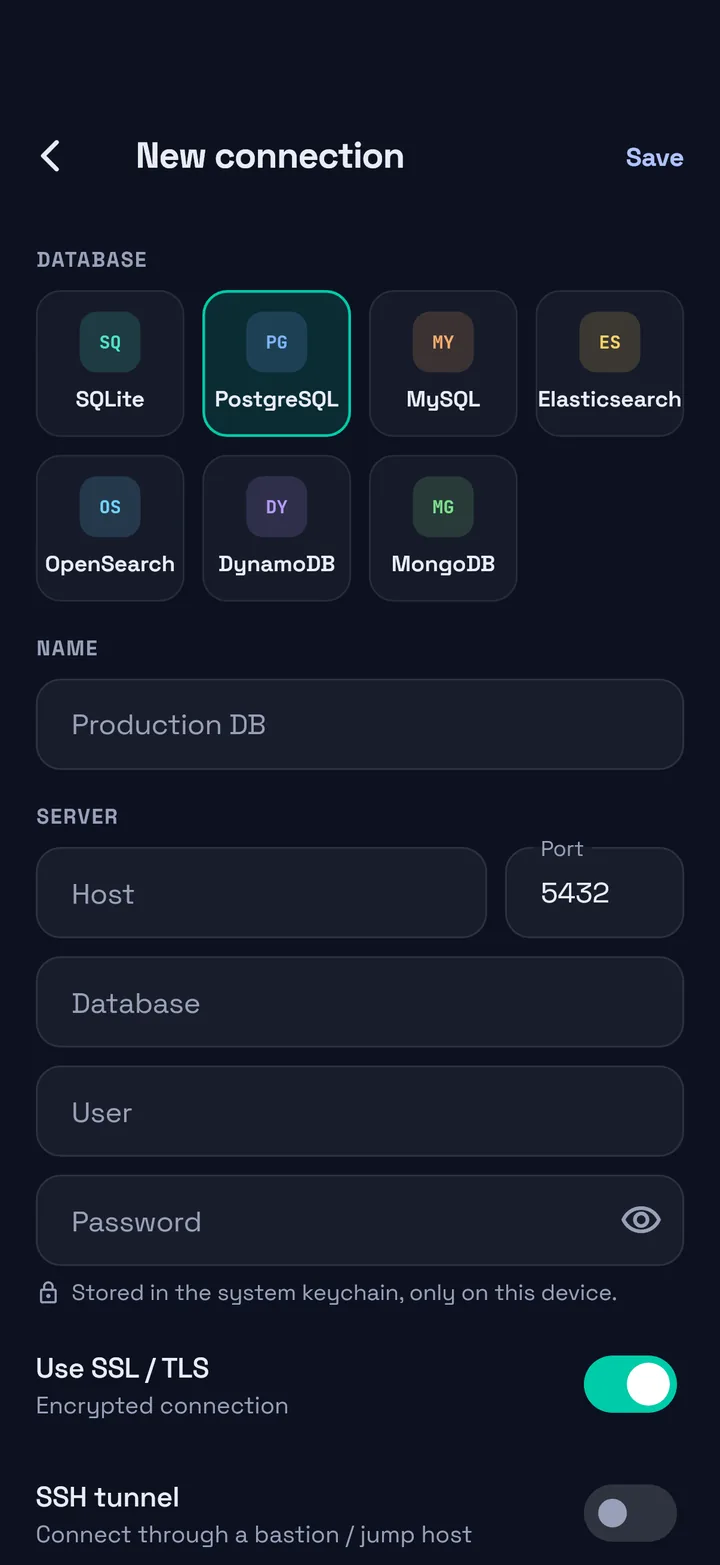
Aktivieren Sie in den Einstellungen einer Verbindung SSH tunnel (SSH-Tunnel) und tragen Sie SSH-Host, Port (standardmäßig 22) und Benutzer ein. Datenbank-Host und -Port darüber gelten dann aus Sicht des Bastion-Hosts, etwa db.internal und 5432. Bei SSH melden Sie sich an mit:
- einem Passwort oder
- einem eingefügten Private Key im OpenSSH- oder PEM-Format (
-----BEGIN … PRIVATE KEY-----), samt Passphrase, falls vorhanden.
Beim Öffnen der Verbindung meldet sich Tablux am SSH-Server an, lauscht auf einem zufälligen Port auf 127.0.0.1 auf Ihrem Gerät und leitet jede Datenbankverbindung über SSH weiter, genau wie ssh -L. Hat es geklappt, meldet der Test-Button „through SSH“. Schließen Sie die Verbindung, schließt sich auch der Tunnel. Insights öffnet eine eigene Read-only-Verbindung mit denselben Tunnel-Einstellungen.
Host-Keys: gepinnt und nie stillschweigend akzeptiert
Wenn Tablux einen SSH-Server für eine Verbindung zum ersten Mal sieht, fragt es Trust this SSH server? (Diesem SSH-Server vertrauen?) und zeigt den SHA256:…-Fingerprint zum Abgleich mit ssh-keygen -lf. Vertrauen Sie ihm, wird der Fingerprint mit der Verbindung gespeichert. Ab dann wird ein Server mit einem anderen Key abgewiesen, mit dem Hinweis, dass sich der Key geändert hat. Tablux akzeptiert den neuen Key nie für Sie. Wissen Sie, warum er sich geändert hat, tippen Sie in den Verbindungseinstellungen neben dem gespeicherten Host-Key auf Forget (Vergessen) und verbinden Sie sich erneut, um den neuen Fingerprint zu sehen.
Welche Datenbanken einen Tunnel nutzen können
- PostgreSQL
- MySQL und MariaDB
- MongoDB, bei Verbindung über Host und Port
- Elasticsearch
- OpenSearch, außer mit AWS-Anmeldung
Nicht möglich bei SQLite, das eine Datei auf Ihrem Gerät ist, und nicht bei DynamoDB oder OpenSearch mit AWS-Anmeldung, die über die eigenen HTTPS-Endpunkte von AWS laufen.
Keys bleiben auf dem Gerät, und der Mac braucht nichts weiter
SSH-Passwort, Private Key und Passphrase liegen im Schlüsselbund des Systems auf Ihrem Gerät, genau wie Datenbankpasswörter. Auch die Verbindungseinstellungen bleiben auf dem Gerät; nichts läuft über einen Tablux-Server. Auf dem Mac müssen Sie nichts weiter einrichten: keine Terminal-Sitzung offen halten, keinen lokalen Port wählen. Der Tunnel läuft in der App.
Fragen
Wie lautet der ssh-Befehl für einen Postgres-Tunnel?
ssh -N -L 5433:db.internal:5432 user@bastion leitet den lokalen Port 5433 an die Datenbank weiter, so wie der Bastion-Host sie sieht. Danach verbinden Sie einen beliebigen Client mit 127.0.0.1, Port 5433.
Was passiert, wenn sich der Host-Key des SSH-Servers ändert?
Tablux verweigert die Verbindung und meldet, dass sich der Key geändert hat. Wurde der Server neu aufgesetzt und haben Sie den neuen Fingerprint geprüft, entfernen Sie den gespeicherten Key in den Verbindungseinstellungen und verbinden Sie sich erneut.
Welche SSH-Key-Formate akzeptiert Tablux?
Fügen Sie den Private Key als Text im OpenSSH- oder PEM-Format ein, beginnend mit -----BEGIN und endend mit PRIVATE KEY-----, dazu die Passphrase, falls vorhanden.
Kann Tablux über zwei Jump-Hosts tunneln?
Nein. Jede Verbindung läuft über einen SSH-Server. Auf dem Mac können Sie selbst eine Kette mit ssh -J und -L öffnen und Tablux auf den lokalen Port zeigen lassen.
Funktioniert der SSH-Tunnel mit DynamoDB?
Nein. DynamoDB und OpenSearch mit AWS-Anmeldung werden über die HTTPS-Endpunkte von AWS erreicht und nutzen daher kein SSH.