 Tablux
Datenbank-Client
MySQL Client für Mac, iPhone und iPad
Tablux ist ein MySQL- und MariaDB-Client für den Mac, der auch auf iPhone und iPad läuft – kostenlos im App Store für alle drei. Geben Sie Host, Port, Datenbank, Benutzer und Passwort ein, verbinden Sie sich direkt oder über einen SSH-Tunnel und arbeiten Sie mit Tabellen, Keys und SQL: auf dem Mac nebeneinander, auf dem iPhone mit einer SQL-Tastenleiste. Read-only-Verbindungen sind auch auf dem MySQL-Server schreibgeschützt.
Was Sie zum Verbinden brauchen
| Feld | Was Sie eintragen |
|---|---|
| Host, Port | Servername und Port, standardmäßig 3306 |
| Database | Die Datenbank (das Schema), in der Sie arbeiten. Tablux zeigt eine Datenbank pro Verbindung, also füllen Sie dieses Feld aus |
| User, Password | Ihr Login; das Passwort liegt im Schlüsselbund des Systems auf diesem Gerät |
| Use SSL / TLS | Standardmäßig an. Es verschlüsselt, prüft aber nicht das Zertifikat |
| SSH tunnel | Optional: SSH-Host, Port, Benutzer und ein Passwort oder Private Key; der Host Key wird bei der ersten Verbindung fest hinterlegt |
| Environment, Read-only | Ein Tag Development, Staging oder Production sowie serverseitiges Read-only |
Dasselbe Formular funktioniert für MariaDB. Test zeigt die Serverversion, bevor Sie speichern.
Amazon RDS und Aurora MySQL: Verwenden Sie den Endpoint aus der Konsole mit Port 3306 und lassen Sie SSL an. Für eine Instanz ohne öffentlichen Zugriff schalten Sie den SSH-Tunnel ein und gehen über einen Bastion Host in derselben VPC (siehe SSH-Tunnel).
Im Video: MySQL in Tablux
SQL auf Mac, iPhone oder iPad
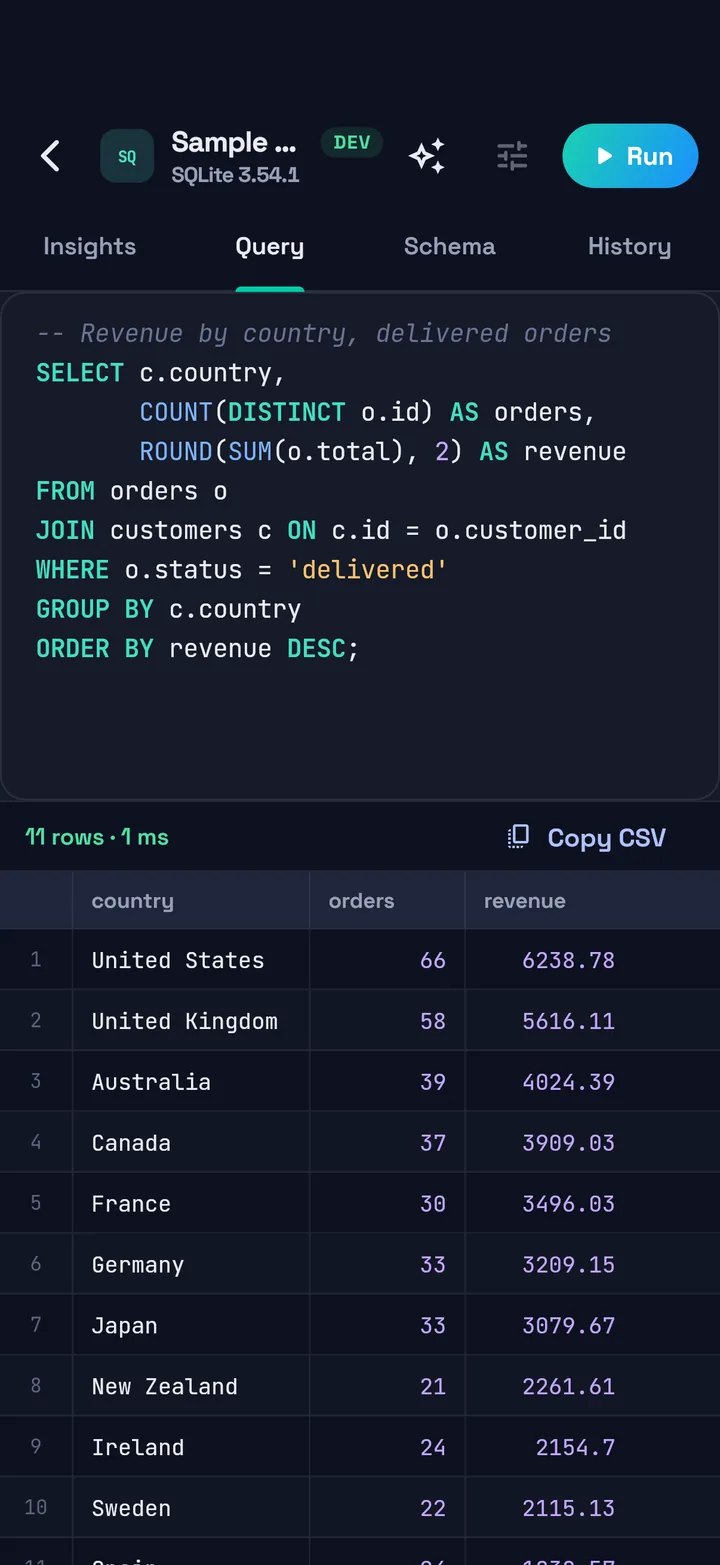
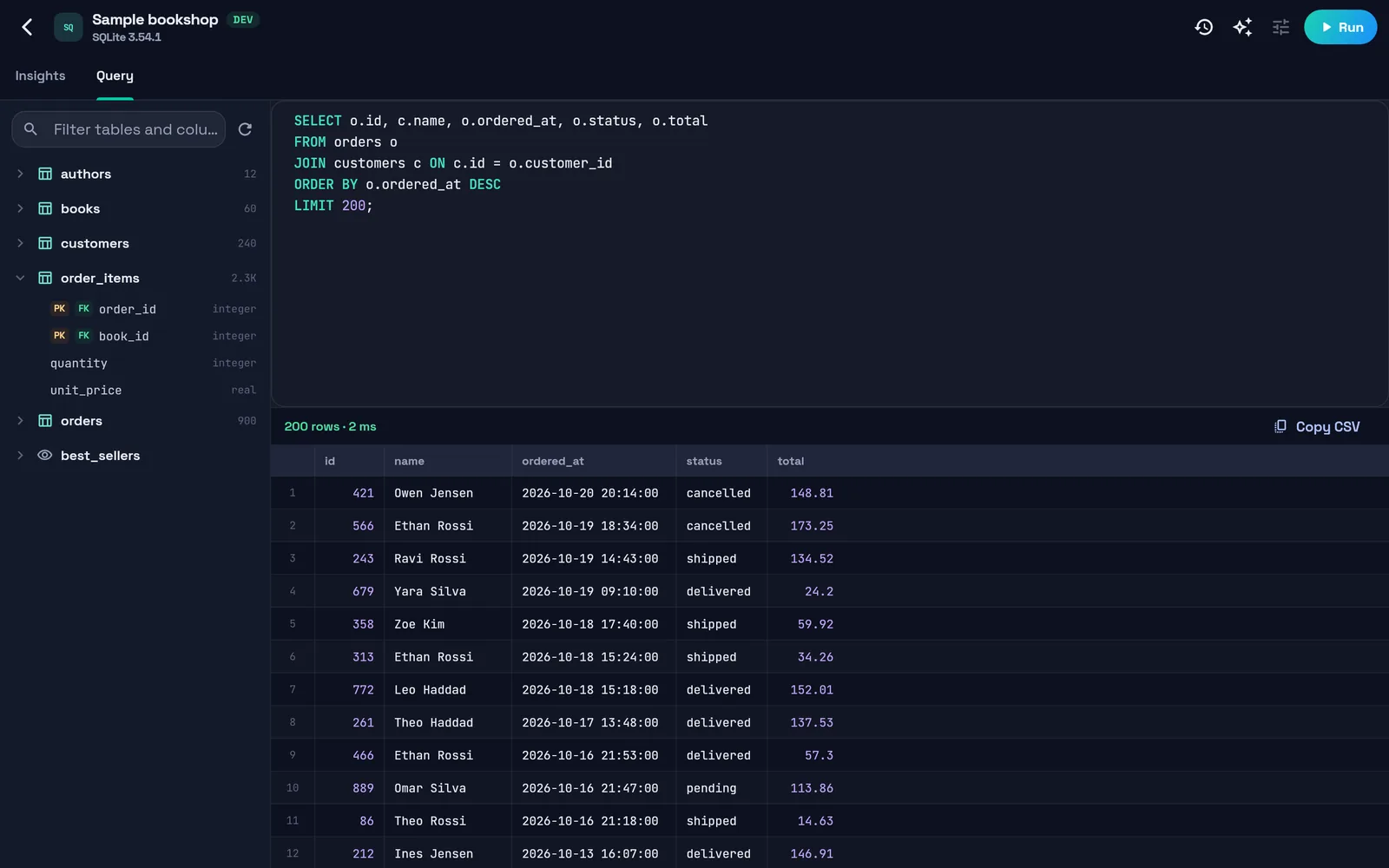
Auf dem Mac oder in einem breiten iPad-Fenster sehen Sie Schema, Editor und Ergebnisse in drei Bereichen; ⌘+Return oder F5 führt die Auswahl oder das ganze Skript aus. Auf dem iPhone bietet die Tastenleiste über der Tastatur SELECT, JOIN, GROUP BY, Anführungszeichen und Klammern und vervollständigt Ihre eigenen Tabellen- und Spaltennamen. Statements laufen nacheinander auf derselben Verbindung, Transaktionen funktionieren also über mehrere Ausführungen hinweg. Ein paar SQL-Abfrage-Beispiele für den Anfang:
-- Largest tables in this database (row counts are InnoDB estimates)
SELECT table_name, table_rows,
       ROUND((data_length + index_length) / 1024 / 1024, 1) AS size_mb
FROM information_schema.tables
WHERE table_schema = DATABASE()
ORDER BY data_length + index_length DESC
LIMIT 20;
-- What the server is doing
SHOW FULL PROCESSLIST;-- Orders per day for the last week (your own table and columns)
SELECT DATE(created_at) AS day, COUNT(*) AS orders
FROM orders
WHERE created_at >= CURDATE() - INTERVAL 7 DAY
GROUP BY day
ORDER BY day;Der KI-Assistent schreibt MySQL-/MariaDB-SQL auf Basis Ihres Schemas und setzt es in den Editor; ausgeführt wird erst, wenn Sie es selbst starten.
Was die Schemaansicht zeigt
Die Tabellen und Views der Datenbank der Verbindung, jeweils mit Spalten und vollständigen Spaltentypen (varchar(255), decimal(10,2)), Nullability, Primary Key und Zielen der Foreign Keys, dazu die Zeilenschätzung, die MySQL für jede Tabelle führt. Tippen Sie auf eine Tabelle, um ihre ersten 100 Zeilen zu öffnen.
Ergebnisse erscheinen in einem Raster, das in beide Richtungen scrollt, mit Zeilennummern und sichtbaren NULL-Werten. Tippen Sie auf eine Zeile, um jeden Wert vollständig zu sehen, und kopieren Sie dann einen Wert, die Zeile als JSON oder das ganze Ergebnis als CSV. Ein Ergebnis endet bei 5.000 Zeilen und weist darauf hin.
Insights für MySQL
Insights öffnet eine zweite, schreibgeschützte Verbindung mit einem Zeitlimit pro Statement (max_execution_time bei MySQL, max_statement_time bei MariaDB) und liest nur information_schema:
- Größe (Daten plus Indexe), Zeilen und Anzahl der Indexe pro Tabelle
- Tabellen ohne Primary Key
- leere Tabellen
Eine Prüfung „Foreign Key ohne Index“ gibt es hier nicht, weil InnoDB für einen Foreign Key selbst einen Index anlegt, wenn keiner existiert. Ist der KI-Assistent eingerichtet, kann Insights aus Ihrem Schema zusätzlich ein Dashboard mit bis zu acht schreibgeschützten Queries erstellen, die auf Ihrem Gerät laufen.
Read-only, das MySQL durchsetzt
Mit aktiviertem Read-only blockiert Tablux Schreibzugriffe in der App und führt beim Verbinden SET SESSION TRANSACTION READ ONLY aus. So verweigert der Server Schreibzugriffe auf normale Tabellen, selbst wenn ein Statement an der App vorbeikommt. Änderungen an TEMPORARY-Tabellen erlaubt MySQL in einer Read-only-Transaktion weiterhin. Für eine Garantie unabhängig vom Client verwenden Sie einen Benutzer, der nur SELECT darf: siehe MySQL-Benutzer mit reinem Lesezugriff anlegen.
Markieren Sie eine Verbindung als Production, fragt alles, was Daten ändert, vor der Ausführung nach. DELETE oder UPDATE ohne WHERE, DROP und TRUNCATE werden auf jeder Verbindung markiert; auf Production tippen Sie zum Ausführen den Namen der Verbindung ein. Eine neue Verbindung mit dem Tag Production startet mit eingeschaltetem Read-only. Mehr zur Absicherung von Production.
Grenzen
- Eine Datenbank pro Verbindung: Für eine zweite Datenbank legen Sie eine weitere Verbindung an.
- SSL verschlüsselt, prüft aber nicht das Zertifikat. Nutzen Sie einen SSH-Tunnel, wenn die Identität des Servers wichtig ist.
- Keine Bearbeitung im Ergebnisraster; Ergebnisse enden bei 5.000 Zeilen.
- Keine Admin-Ansichten für Benutzer, Replikation oder Servervariablen: Tablux ist ein Query-Client.
- Verbindungen bleiben auf dem Gerät, auf dem Sie sie angelegt haben; keine iCloud-Synchronisierung.
Fragen
Funktioniert Tablux mit MariaDB?
Ja. Wählen Sie im Verbindungsformular MySQL; es gelten dieselben Felder, derselbe Read-only-Modus und dieselben Insights, wobei MariaDBs max_statement_time als Zeitlimit für Insights dient.
Gibt es einen MySQL-Client für iPhone und Mac zugleich?
Tablux ist kostenlos im App Store für iPhone, iPad und Mac, und ein Tablux-Pro-Abo gilt für alle drei.
Warum ist die Schemaliste leer?
Tablux zeigt die Tabellen der Datenbank, die in der Verbindung angegeben ist. Bearbeiten Sie die Verbindung und füllen Sie das Feld Database aus.
Erreicht Tablux einen MySQL-Server, der nur lokale Verbindungen annimmt?
Ja, über einen SSH-Tunnel zu diesem Server. Tragen Sie 127.0.0.1 als Host und 3306 als Port ein, denn diese werden vom SSH-Server aus betrachtet.