 Tablux
Datenbank-Client
SQLite Viewer und Editor für Mac, iPhone und iPad
Tablux öffnet SQLite-Datenbanken auf Mac, iPhone und iPad. Wählen Sie Open SQLite file… (SQLite-Datei öffnen) und eine .sqlite-, .db- oder andere SQLite-Datei aus Finder oder Files. Tablux prüft, ob es wirklich SQLite ist, kopiert die Datei in die App und öffnet die Kopie (Open SQLite file ist Teil von Tablux Pro): Tabellen und Views, ein SQL-Editor, ein Ergebnisraster und Insights. Ihre Originaldatei wird nie verändert.
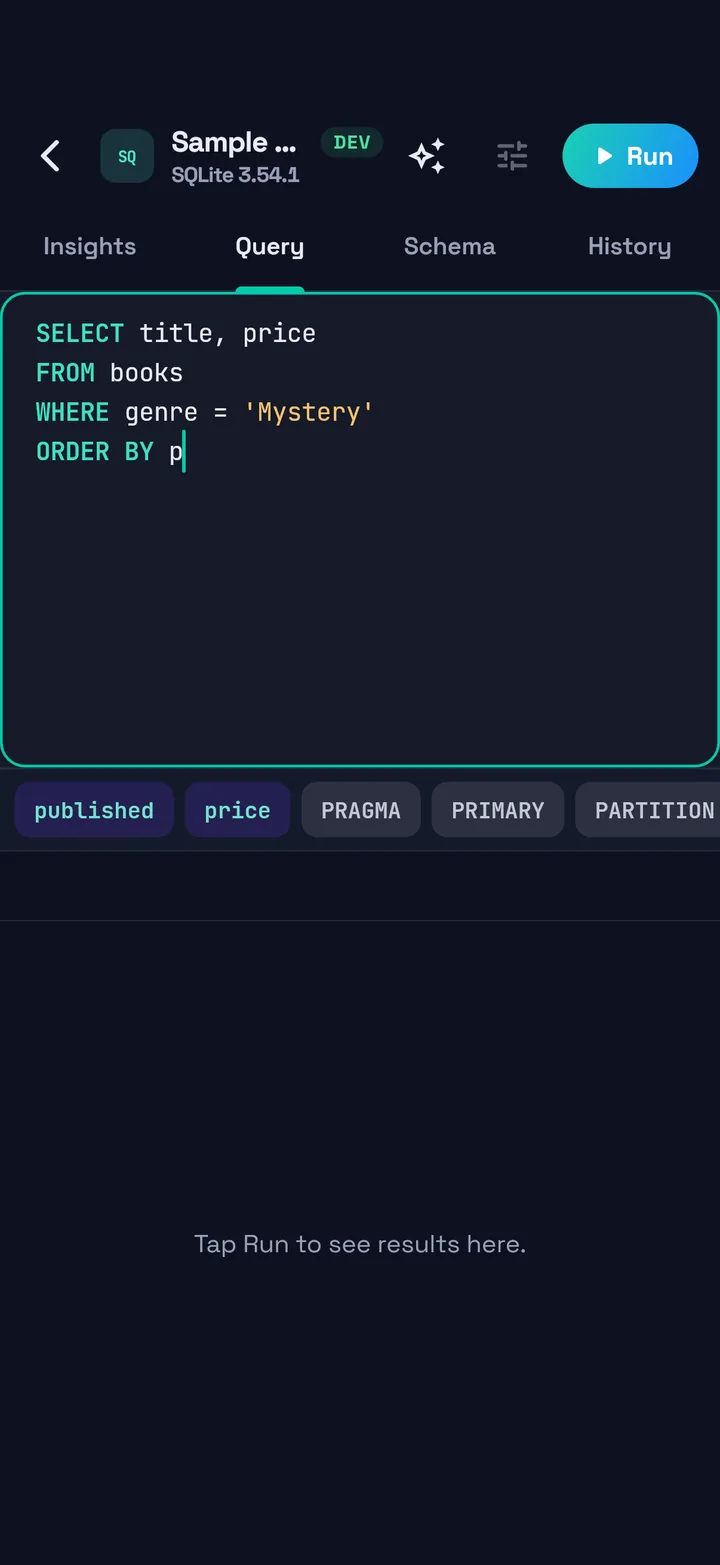
Eine SQLite-Datei öffnen
Tippen Sie auf die Datei-Schaltfläche neben New (oder bei leerer Liste auf Open SQLite file…) und wählen Sie die Datei. Die Endung spielt keine Rolle (.sqlite, .sqlite3, .db, .db3 oder gar keine): Tablux liest die ersten 16 Bytes, mit denen jede SQLite-Datenbank beginnt (SQLite format 3), und lehnt alles andere mit einer klaren Meldung ab, auch verschlüsselte Dateien (SQLCipher).
Danach öffnet Tablux eine Kopie im eigenen Speicher und benennt die Verbindung nach der Datei. Das ist Absicht: Die Apps für iPhone, iPad und Mac laufen in einer Sandbox, und weil Sie mit einer Kopie arbeiten, kann nichts, was Sie ausprobieren, das Original beschädigen. Ihre Änderungen bleiben in der Kopie. Um eine neuere Version der Datei anzusehen, öffnen Sie sie erneut; die neue Kopie bekommt einen eigenen Namen.
Ein Hinweis zum Write-Ahead-Logging: Hat eine andere App die Datenbank noch im WAL-Modus geöffnet, liegen neue Änderungen eventuell in der -wal-Datei daneben. Auf iPhone und iPad wird nur die Hauptdatei übernommen. Sie sehen dann den Datenstand des letzten Checkpoints. Brauchen Sie die allerneuesten Zeilen, schließen Sie vorher die andere App (oder führen Sie dort PRAGMA wal_checkpoint; aus).
Sie können auch mit einer leeren Datenbank beginnen: Wählen Sie im Verbindungsformular SQLite, vergeben Sie einen Namen und lassen Sie die Datei leer.
Im Video: SQLite in Tablux
Die Beispiel-Buchhandlung
Beim ersten Start legt Tablux eine kleine SQLite-Datenbank an, damit Sie alles ohne Server ausprobieren können: authors, books, customers, orders und order_items, dazu eine View best_sellers. Sie lässt sich jederzeit in den Einstellungen oder im Menü der Verbindung zurücksetzen. Ein paar SQL-Abfrage-Beispiele:
SELECT * FROM best_sellers LIMIT 10;SELECT a.country, COUNT(*) AS books, ROUND(AVG(b.price), 2) AS avg_price
FROM books b
JOIN authors a ON a.id = b.author_id
GROUP BY a.country
ORDER BY books DESC;SELECT c.city, COUNT(o.id) AS orders, ROUND(SUM(o.total), 2) AS revenue
FROM customers c
JOIN orders o ON o.customer_id = c.id
WHERE o.status <> 'cancelled'
GROUP BY c.city
ORDER BY revenue DESC;SQL auf dem Smartphone schreiben
Mit SQLite probieren die meisten zum ersten Mal die Tastenleiste aus: eine Zeile über der iPhone-Tastatur mit SELECT, *, FROM, WHERE, JOIN, GROUP BY, Anführungszeichen und Klammern. Sobald Sie tippen, schlägt sie Ihre eigenen Tabellen- und Spaltennamen vor. Auf dem Mac oder in einem breiten iPad-Fenster stehen Schema, Editor und Ergebnisse nebeneinander, und ⌘+Return führt die Query aus.
Schema, Insights und Read-only
Die Schemaansicht listet Tabellen und Views mit Spaltentypen, Primary Keys, Zielen von Foreign Keys und exakten Zeilenzahlen. Insights ergänzt die Anzahl der Indizes und markiert Foreign Keys, deren Spalte nicht am Anfang eines Index steht, Tabellen ohne Primary Key und leere Tabellen. Im Beispiel weist es darauf hin, dass order_items.book_id keinen eigenen Index hat. Lösungsvorschläge landen im Editor und werden nie von selbst ausgeführt.
Schalten Sie Read-only (schreibgeschützt) ein, verweigert Tablux Schreibzugriffe in der App und setzt PRAGMA query_only = ON. So lehnt SQLite selbst jede Anweisung ab, die die Datei ändern würde.
Einschränkungen
- Tablux öffnet eine Kopie. Änderungen gelangen also nicht in die Originaldatei zurück, und einen Export der Kopie gibt es noch nicht.
- Kein Bearbeiten im Ergebnisraster; schreiben Sie stattdessen
UPDATE-Anweisungen. Ergebnisse enden bei 5.000 Zeilen. - Datenbanken bleiben auf dem Gerät, das sie geöffnet hat. Es gibt keine iCloud-Synchronisierung.
- Verschlüsselte Datenbanken (SQLCipher) werden nicht unterstützt.
- Größen in Insights erscheinen nur, wenn der SQLite-Build die Tabelle
dbstatenthält.
Fragen
Kann Tablux eine .sqlite- oder .db-Datei aus Finder oder Files öffnen?
Ja. Wählen Sie Open SQLite file… und dann die Datei. Tablux prüft, ob es eine SQLite-Datenbank ist, und öffnet eine Kopie. Die Originaldatei wird also nie verändert.
Warum öffnet Tablux eine Kopie?
Die Apps laufen in einer Sandbox, und mit einer Kopie kann nichts, was Sie ausführen, das Original beschädigen. Ihre Änderungen bleiben in der Kopie; öffnen Sie die Datei erneut, um eine neuere Version zu sehen.
Funktioniert das mit jeder Dateiendung?
Ja. Tablux erkennt SQLite an den ersten 16 Bytes der Datei, nicht am Namen. .sqlite, .sqlite3, .db oder gar keine Endung funktionieren also.
Was ist die Beispieldatenbank?
Eine kleine Buchhandlung (Autoren, Bücher, Kunden, Bestellungen, Bestellpositionen und eine Bestseller-View), die auf Ihrem Gerät angelegt wird. Sie können sie in den Einstellungen zurücksetzen.
Kann ich eine Server-Datenbank ausprobieren, ohne selbst eine einzurichten?
Ja. Verbinden Sie sich mit der gehosteten, schreibgeschützten PostgreSQL-Demo; die Zugangsdaten stehen auf der Demo-Seite.