 Tablux
Client de base de données
Client MySQL pour Mac, iPhone et iPad
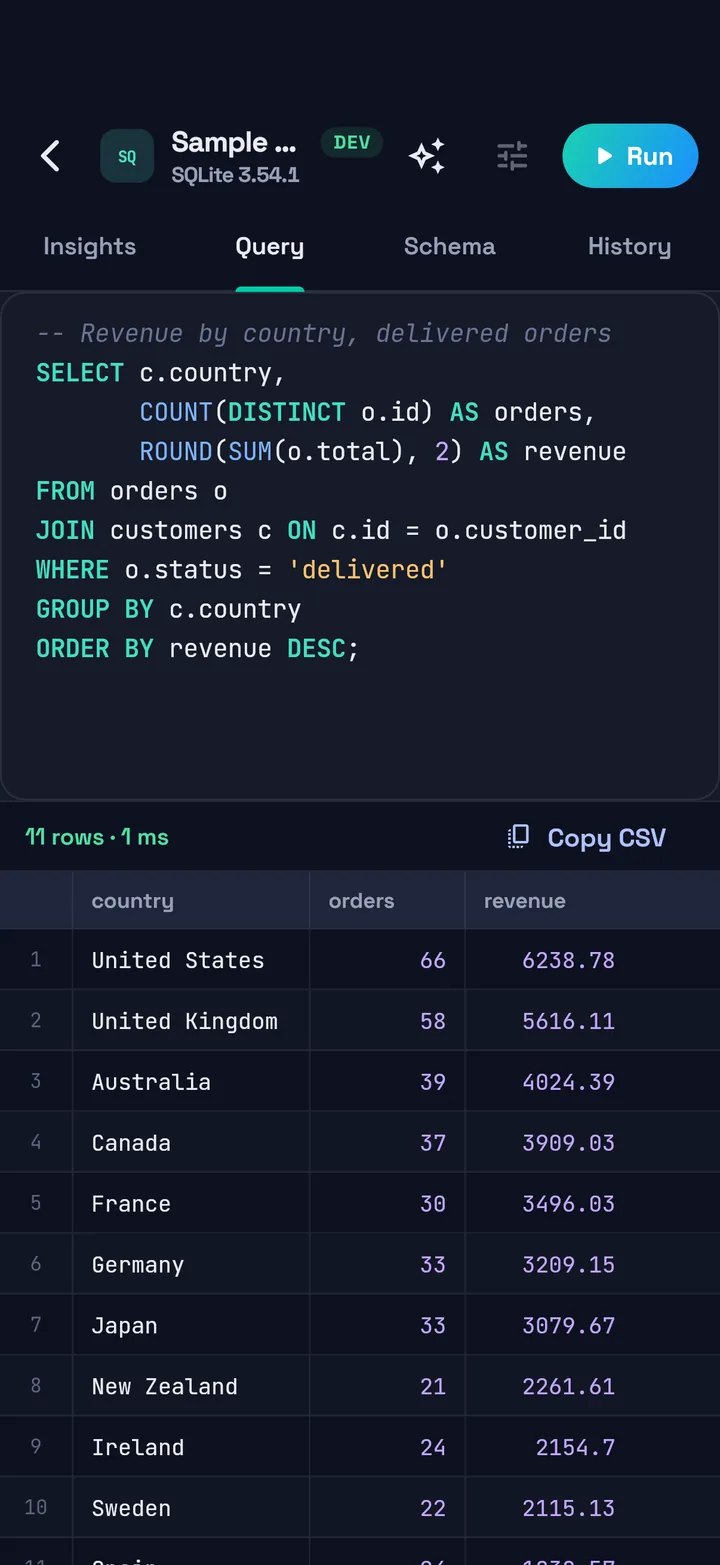
Tablux est un client MySQL et MariaDB pour Mac qui fonctionne aussi sur iPhone et iPad, gratuit sur l’App Store pour les trois. Saisissez l’hôte, le port, la base, l’utilisateur et le mot de passe, connectez-vous directement ou via un tunnel SSH, puis travaillez sur les tables, les clés et le SQL côte à côte sur Mac, ou avec une barre de touches SQL sur téléphone. Les connexions en lecture seule le sont aussi côté serveur MySQL.
Ce qu’il faut pour se connecter
| Champ | Que saisir |
|---|---|
| Host, Port | Le nom du serveur et le port, 3306 par défaut |
| Database | La base (schéma) dans laquelle travailler. Tablux affiche une seule base par connexion : renseignez ce champ |
| User, Password | Vos identifiants ; le mot de passe est conservé dans le trousseau du système sur cet appareil |
| Use SSL / TLS | Activé par défaut. Il chiffre la connexion, mais ne vérifie pas le certificat |
| SSH tunnel | Facultatif : hôte SSH, port, utilisateur, et un mot de passe ou une clé privée, avec la clé d’hôte épinglée à la première utilisation |
| Environment, Read-only | Une étiquette Development, Staging ou Production, et la lecture seule côté serveur |
Le même formulaire fonctionne pour MariaDB. Test affiche la version du serveur avant l’enregistrement.
Amazon RDS et Aurora MySQL : utilisez l’endpoint indiqué dans la console avec le port 3306 et laissez SSL activé. Pour une instance sans accès public, activez le tunnel SSH et passez par un bastion dans le même VPC (voir Tunnels SSH).
En vidéo : MySQL dans Tablux
Du SQL sur Mac, iPhone ou iPad
Sur Mac ou dans une fenêtre iPad assez large, vous avez le schéma, l’éditeur et les résultats en trois panneaux ; ⌘+Return ou F5 exécute la sélection ou le script entier. Sur iPhone, la barre de touches au-dessus du clavier propose SELECT, JOIN, GROUP BY, les guillemets et les parenthèses, et complète les noms de vos tables et colonnes. Les instructions s’exécutent les unes après les autres sur la même connexion : les transactions tiennent donc d’une exécution à l’autre. Quelques exemples de requêtes SQL pour commencer :
-- Largest tables in this database (row counts are InnoDB estimates)
SELECT table_name, table_rows,
       ROUND((data_length + index_length) / 1024 / 1024, 1) AS size_mb
FROM information_schema.tables
WHERE table_schema = DATABASE()
ORDER BY data_length + index_length DESC
LIMIT 20;
-- What the server is doing
SHOW FULL PROCESSLIST;-- Orders per day for the last week (your own table and columns)
SELECT DATE(created_at) AS day, COUNT(*) AS orders
FROM orders
WHERE created_at >= CURDATE() - INTERVAL 7 DAY
GROUP BY day
ORDER BY day;L’assistant IA écrit du SQL MySQL / MariaDB à partir de votre schéma et le place dans l’éditeur ; rien ne s’exécute tant que vous ne le lancez pas.
Ce qu’affiche la vue du schéma
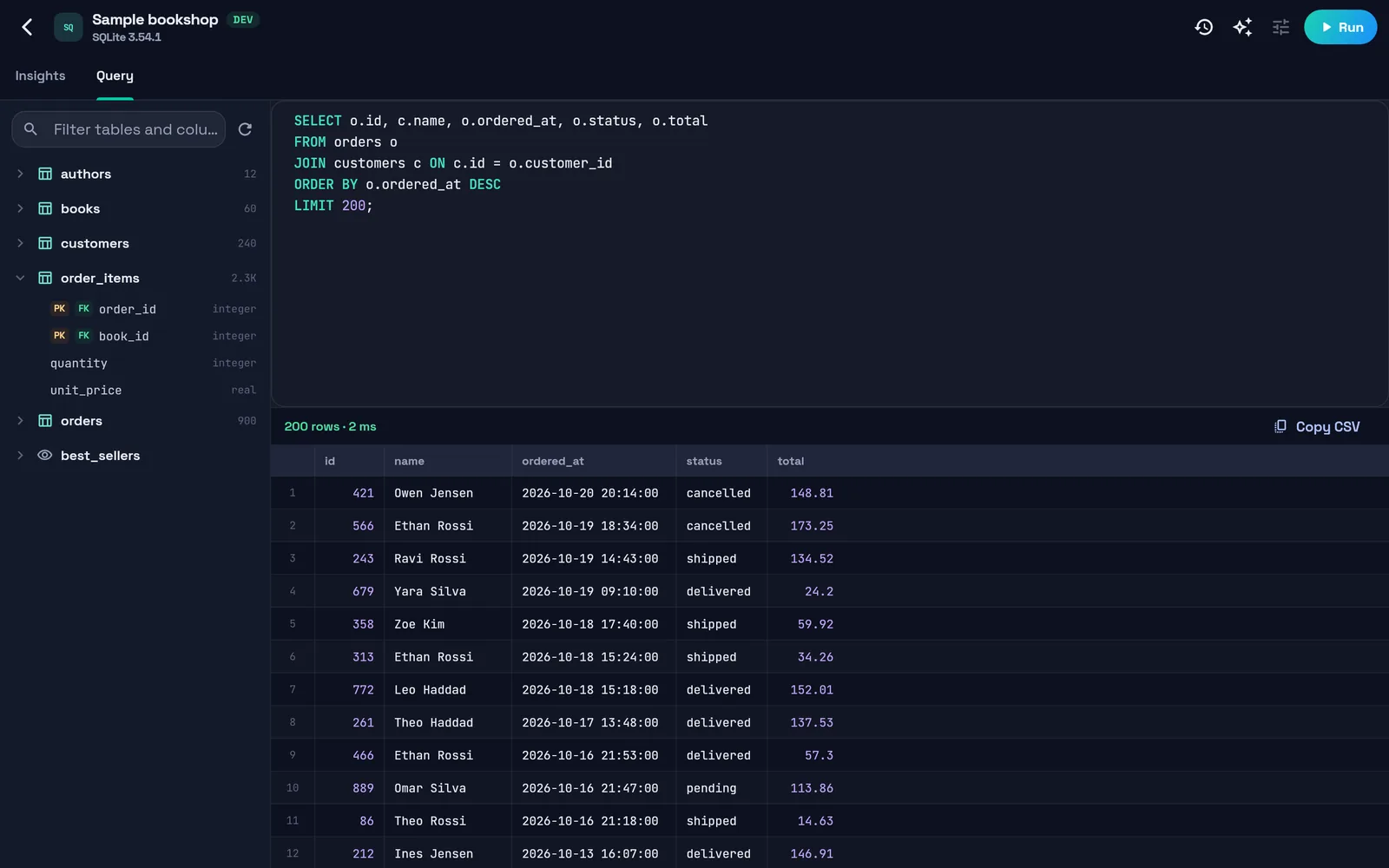
Les tables et vues de la base de la connexion, chacune avec ses colonnes et leurs types complets (varchar(255), decimal(10,2)), la nullabilité, la clé primaire et les cibles des clés étrangères, ainsi que l’estimation du nombre de lignes que MySQL tient pour chaque table. Touchez une table pour ouvrir ses 100 premières lignes.
Les résultats s’affichent dans une grille qui défile dans les deux sens, avec numéros de ligne et NULL visibles. Touchez une ligne pour voir chaque valeur en entier, puis copiez une valeur, la ligne en JSON ou tout le résultat en CSV. Un résultat s’arrête à 5 000 lignes, et Tablux l’indique.
Insights sur MySQL
Insights ouvre une seconde connexion en lecture seule avec une limite de durée par instruction (max_execution_time sur MySQL, max_statement_time sur MariaDB) et lit uniquement information_schema :
- taille (données plus index), lignes et nombre d’index par table
- tables sans clé primaire
- tables vides
Il n’y a pas ici de contrôle « clé étrangère sans index », car InnoDB crée lui-même un index pour une clé étrangère quand il n’en existe pas. Si l’assistant IA est configuré, Insights peut aussi construire à partir de votre schéma un tableau de bord de huit requêtes en lecture seule au maximum, exécutées sur votre appareil.
Une lecture seule imposée par MySQL
Avec Read-only activé, Tablux bloque les écritures dans l’app et exécute SET SESSION TRANSACTION READ ONLY à la connexion : le serveur refuse donc les écritures sur les tables ordinaires, même si une instruction échappe à l’app. MySQL autorise toutefois les modifications des tables TEMPORARY dans une transaction en lecture seule. Pour une garantie indépendante du client, utilisez un utilisateur qui n’a que SELECT : voir comment créer un utilisateur MySQL en lecture seule.
Étiquetez une connexion Production et tout ce qui modifie des données demande confirmation avant de s’exécuter. DELETE ou UPDATE sans WHERE, DROP et TRUNCATE sont signalés sur toutes les connexions, et en production il faut taper le nom de la connexion pour les exécuter. Une nouvelle connexion étiquetée Production démarre avec Read-only activé. En savoir plus sur la sécurité en production.
Limites
- Une base par connexion : créez une autre connexion pour parcourir une deuxième base.
- SSL chiffre mais ne vérifie pas le certificat. Utilisez un tunnel SSH quand l’identité du serveur compte.
- Pas d’édition dans la grille de résultats ; les résultats s’arrêtent à 5 000 lignes.
- Pas d’écrans d’administration pour les utilisateurs, la réplication ou les variables serveur : c’est un client de requêtes.
- Les connexions restent sur l’appareil où vous les avez créées ; pas de synchronisation iCloud.
Questions
Tablux fonctionne-t-il avec MariaDB ?
Oui. Choisissez MySQL dans le formulaire de connexion ; les mêmes champs, le mode lecture seule et Insights s’appliquent, avec le max_statement_time de MariaDB comme limite de durée pour Insights.
Existe-t-il un même client MySQL pour iPhone et Mac ?
Tablux est gratuit sur l’App Store pour iPhone, iPad et Mac, et un seul abonnement Tablux Pro couvre les trois.
Pourquoi la liste du schéma est-elle vide ?
Tablux affiche les tables de la base indiquée dans la connexion. Modifiez la connexion et renseignez le champ Database.
Peut-il joindre un serveur MySQL qui n’accepte que les connexions locales ?
Oui, via un tunnel SSH vers ce serveur. Saisissez 127.0.0.1 et le port 3306 comme hôte et port, car ils sont vus depuis le serveur SSH.