 Tablux
Client de base de données
Visualiseur et éditeur SQLite pour Mac, iPhone et iPad
Tablux ouvre les bases SQLite sur Mac, iPhone et iPad. Choisissez Open SQLite file… (Ouvrir un fichier SQLite), sélectionnez un fichier .sqlite, .db ou tout autre fichier SQLite depuis le Finder ou Fichiers : Tablux vérifie qu’il s’agit bien de SQLite, le copie dans l’app et ouvre cette copie (Open SQLite file fait partie de Tablux Pro). Vous obtenez les tables et vues, un éditeur SQL, une grille de résultats et Insights. Votre fichier d’origine n’est jamais modifié.
Ouvrir un fichier SQLite
Touchez le bouton de fichier à côté de New (ou Open SQLite file… si la liste est vide) et choisissez le fichier. Toutes les extensions conviennent (.sqlite, .sqlite3, .db, .db3, ou aucune) : Tablux lit les 16 premiers octets, par lesquels commence toute base SQLite (SQLite format 3), et refuse tout le reste avec un message clair, y compris les fichiers chiffrés (SQLCipher).
Tablux ouvre ensuite une copie dans son propre stockage et donne à la connexion le nom du fichier. C’est voulu : les apps iPhone, iPad et Mac sont en sandbox, et travailler sur une copie garantit que rien de ce que vous essayez ne peut endommager l’original. Vos modifications restent dans la copie. Pour voir une version plus récente du fichier, rouvrez-le ; la nouvelle copie reçoit son propre nom.
À savoir sur la journalisation WAL (write-ahead logging) : si une autre app a encore la base ouverte en mode WAL, les modifications récentes peuvent se trouver dans le fichier -wal situé à côté. Sur iPhone et iPad, seul le fichier principal est transféré : vous voyez donc les données telles qu’au dernier checkpoint. Fermez d’abord l’autre app (ou lancez-y PRAGMA wal_checkpoint;) si vous avez besoin des toutes dernières lignes.
Vous pouvez aussi créer une base vide : choisissez SQLite dans le formulaire de connexion, donnez-lui un nom et laissez le fichier vide.
En vidéo : SQLite dans Tablux
La librairie d’exemple
Au premier lancement, Tablux crée une petite base SQLite pour tout essayer sans serveur : authors, books, customers, orders et order_items, plus une vue best_sellers. Réinitialisez-la quand vous voulez depuis les réglages ou le menu de la connexion. Essayez :
SELECT * FROM best_sellers LIMIT 10;SELECT a.country, COUNT(*) AS books, ROUND(AVG(b.price), 2) AS avg_price
FROM books b
JOIN authors a ON a.id = b.author_id
GROUP BY a.country
ORDER BY books DESC;SELECT c.city, COUNT(o.id) AS orders, ROUND(SUM(o.total), 2) AS revenue
FROM customers c
JOIN orders o ON o.customer_id = c.id
WHERE o.status <> 'cancelled'
GROUP BY c.city
ORDER BY revenue DESC;Écrire du SQL sur un téléphone
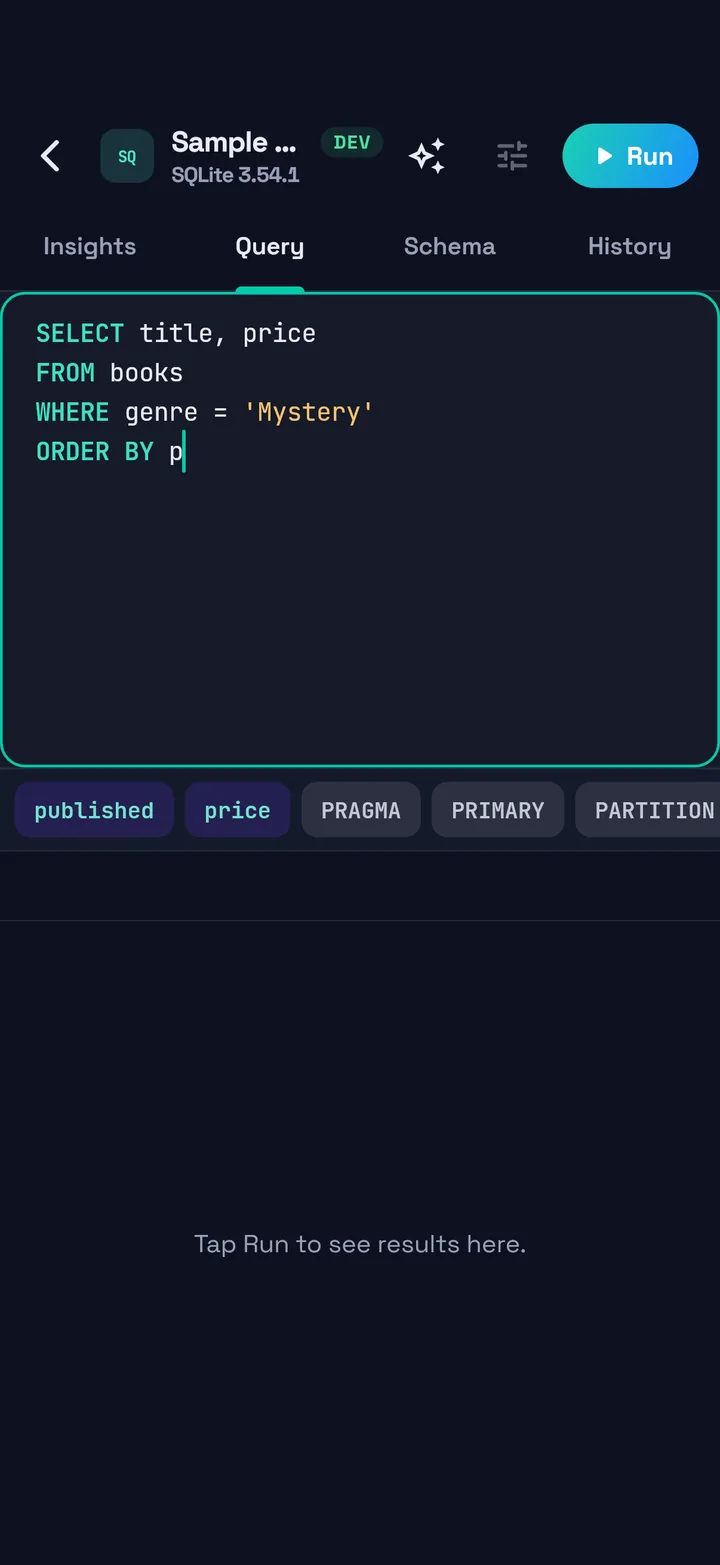
C’est souvent avec SQLite qu’on découvre la barre de touches : une rangée au-dessus du clavier de l’iPhone avec SELECT, *, FROM, WHERE, JOIN, GROUP BY, les guillemets et les parenthèses. Dès que vous tapez, elle propose vos propres noms de tables et de colonnes. Sur Mac ou dans une large fenêtre d’iPad, le schéma, l’éditeur et les résultats s’affichent côte à côte, et ⌘+Return exécute la requête.
Schéma, Insights et lecture seule
La vue du schéma liste les tables et les vues avec les types de colonnes, les clés primaires, les cibles des clés étrangères et le nombre exact de lignes. Insights ajoute le nombre d’index et signale les clés étrangères dont la colonne n’est pas en tête d’un index, les tables sans clé primaire et les tables vides. Sur l’exemple, il relève que order_items.book_id n’a pas d’index propre. Les corrections suggérées sont placées dans l’éditeur et ne s’exécutent jamais d’elles-mêmes.
Activez Read-only (lecture seule) : Tablux refuse les écritures dans l’app et définit PRAGMA query_only = ON, si bien que SQLite lui-même rejette toute instruction qui modifierait le fichier.
Limites
- Tablux ouvre une copie : les modifications ne sont pas répercutées dans le fichier d’origine, et l’export de la copie n’est pas encore disponible.
- Pas de modification dans la grille de résultats ; écrivez plutôt des instructions
UPDATE. Les résultats s’arrêtent à 5 000 lignes. - Les bases restent sur l’appareil qui les a ouvertes. Pas de synchronisation iCloud.
- Les bases chiffrées (SQLCipher) ne sont pas prises en charge.
- Les tailles dans Insights n’apparaissent que si la version de SQLite inclut la table
dbstat.
Questions
Tablux peut-il ouvrir un fichier .sqlite ou .db depuis le Finder ou Fichiers ?
Oui. Choisissez Open SQLite file… et sélectionnez-le. Tablux vérifie qu’il s’agit d’une base SQLite et en ouvre une copie : le fichier d’origine n’est jamais modifié.
Pourquoi Tablux ouvre-t-il une copie ?
Les apps sont en sandbox, et une copie garantit que rien de ce que vous exécutez ne peut endommager l’original. Vos modifications restent dans la copie ; rouvrez le fichier pour voir une version plus récente.
Toutes les extensions de fichier fonctionnent-elles ?
Oui. Tablux reconnaît SQLite grâce aux 16 premiers octets du fichier, pas à son nom : .sqlite, .sqlite3, .db ou aucune extension, tout fonctionne.
Qu’est-ce que la base d’exemple ?
Une petite librairie (auteurs, livres, clients, commandes, lignes de commande et une vue des meilleures ventes) créée sur votre appareil. Vous pouvez la réinitialiser depuis les réglages.
Puis-je essayer une base sur serveur sans en installer une ?
Oui. Connectez-vous à la démo PostgreSQL hébergée en lecture seule ; les identifiants sont sur la page de démo.