 Tablux
Client de base de données
Client PostgreSQL pour Mac, iPhone et iPad
Tablux est un client et une GUI Postgres pour Mac, qui fonctionne aussi sur iPhone et iPad, gratuit sur l’App Store pour les trois. Connectez-vous avec l’hôte, le port, la base, l’utilisateur et le mot de passe, en direct ou via un tunnel SSH. Parcourez les schémas, les tables et les clés, écrivez du SQL avec coloration et complétion, et voyez dès la connexion la taille des tables et les problèmes comme les clés étrangères sans index.
Ce qu’il faut pour se connecter
| Champ | Ce qu’il faut saisir |
|---|---|
| Host, Port | Le nom du serveur et le port, 5432 par défaut |
| Database | La base à ouvrir ; vide, c’est postgres |
| User, Password | Vos identifiants. Le mot de passe est enregistré dans le trousseau du système, sur cet appareil uniquement |
| Use SSL / TLS | Activé par défaut. Il chiffre la connexion ; il ne vérifie pas le certificat du serveur |
| SSH tunnel | Facultatif : hôte SSH, port, utilisateur, et un mot de passe ou une clé privée. La clé d’hôte est épinglée la première fois que vous l’approuvez |
| Environment, Read-only | Une étiquette Development, Staging ou Production, et un interrupteur qui met la session en lecture seule côté serveur |
Test affiche la version du serveur avant l’enregistrement. Tablux se connecte directement depuis votre appareil, ou via votre serveur SSH.
Supabase : copiez l’hôte du pooler depuis la boîte de dialogue Connect du projet et utilisez le mode session sur le port 5432, avec l’utilisateur sous la forme postgres.<project-ref> (ou <role>.<project-ref> pour votre propre rôle). Évitez le mode transaction sur le port 6543 avec Tablux : la documentation de Supabase précise que l’état de session y est perdu entre les transactions, et le mode lecture seule de Tablux est un paramètre de session.
Amazon RDS : utilisez l’endpoint de l’instance et le port 5432, et laissez SSL activé. À partir de PostgreSQL 15, RDS règle rds.force_ssl sur 1 par défaut : les connexions sans SSL sont refusées. Pour une instance dans un sous-réseau privé, activez le tunnel SSH et passez par un bastion dans le VPC (voir Tunnels SSH).
Pas de serveur sous la main ? Connectez-vous à la base de démo hébergée en lecture seule.
En vidéo : PostgreSQL dans Tablux
Écrire du SQL sur Mac, iPhone ou iPad
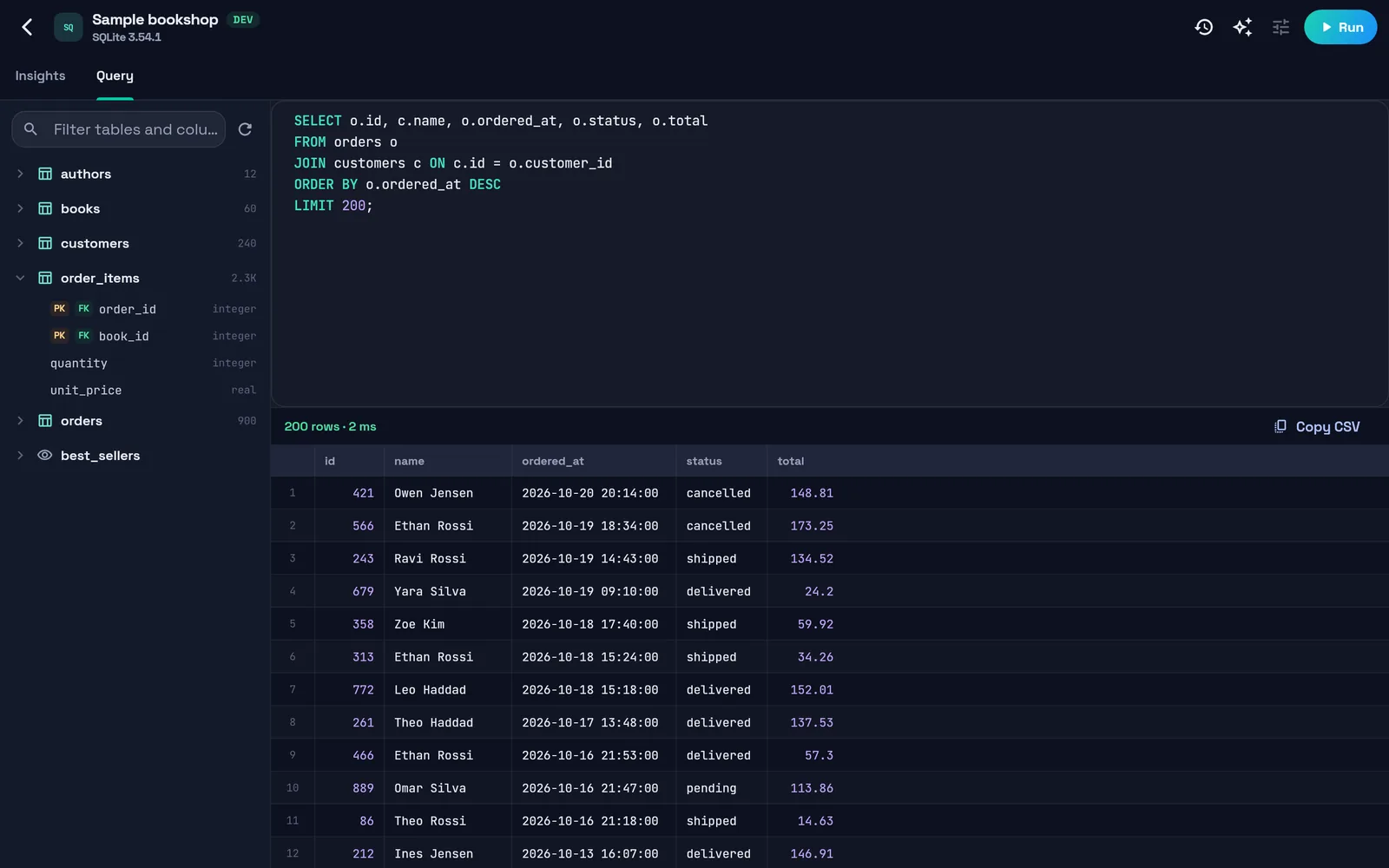
Sur Mac ou dans une fenêtre d’iPad assez large, le schéma, l’éditeur et les résultats sont côte à côte. ⌘+Return ou F5 exécute la sélection, ou tout le contenu si rien n’est sélectionné. Sur iPhone, une barre au-dessus du clavier met SELECT, FROM, WHERE, JOIN, les guillemets et les parenthèses à portée de doigt, et propose pendant la saisie la complétion de vos propres noms de tables et de colonnes. Les guillemets typographiques et la correction automatique sont désactivés dans l’éditeur.
Les instructions s’exécutent dans l’ordre sur une seule connexion : un BEGIN lors d’une exécution et un COMMIT lors de la suivante font partie de la même transaction. Quelques exemples de requêtes SQL à garder dans l’historique :
-- The 20 largest tables, with live row estimates
SELECT schemaname, relname,
       pg_size_pretty(pg_total_relation_size(relid)) AS total_size,
       n_live_tup
FROM pg_stat_user_tables
ORDER BY pg_total_relation_size(relid) DESC
LIMIT 20;
-- What is running right now, longest first
SELECT pid, now() - query_start AS running_for, state, left(query, 80) AS query
FROM pg_stat_activity
WHERE state <> 'idle'
ORDER BY running_for DESC;-- Sessions waiting on someone else's lock
SELECT pid, pg_blocking_pids(pid) AS blocked_by, left(query, 60) AS query
FROM pg_stat_activity
WHERE cardinality(pg_blocking_pids(pid)) > 0;L’assistant IA peut écrire, expliquer ou corriger une requête à partir de votre schéma. Il voit les noms des tables et des colonnes, jamais les lignes, et le SQL arrive dans l’éditeur : c’est vous qui l’exécutez.
Ce qu’affiche la vue du schéma
Chaque schéma non système, avec ses tables et ses vues. Pour chaque table : ses colonnes avec leur type et leur nullabilité, la clé primaire, la cible de chaque clé étrangère (orders.customer_id → customers.id), ainsi qu’un nombre de lignes estimé d’après les statistiques du planificateur. Touchez une table pour ouvrir ses 100 premières lignes.
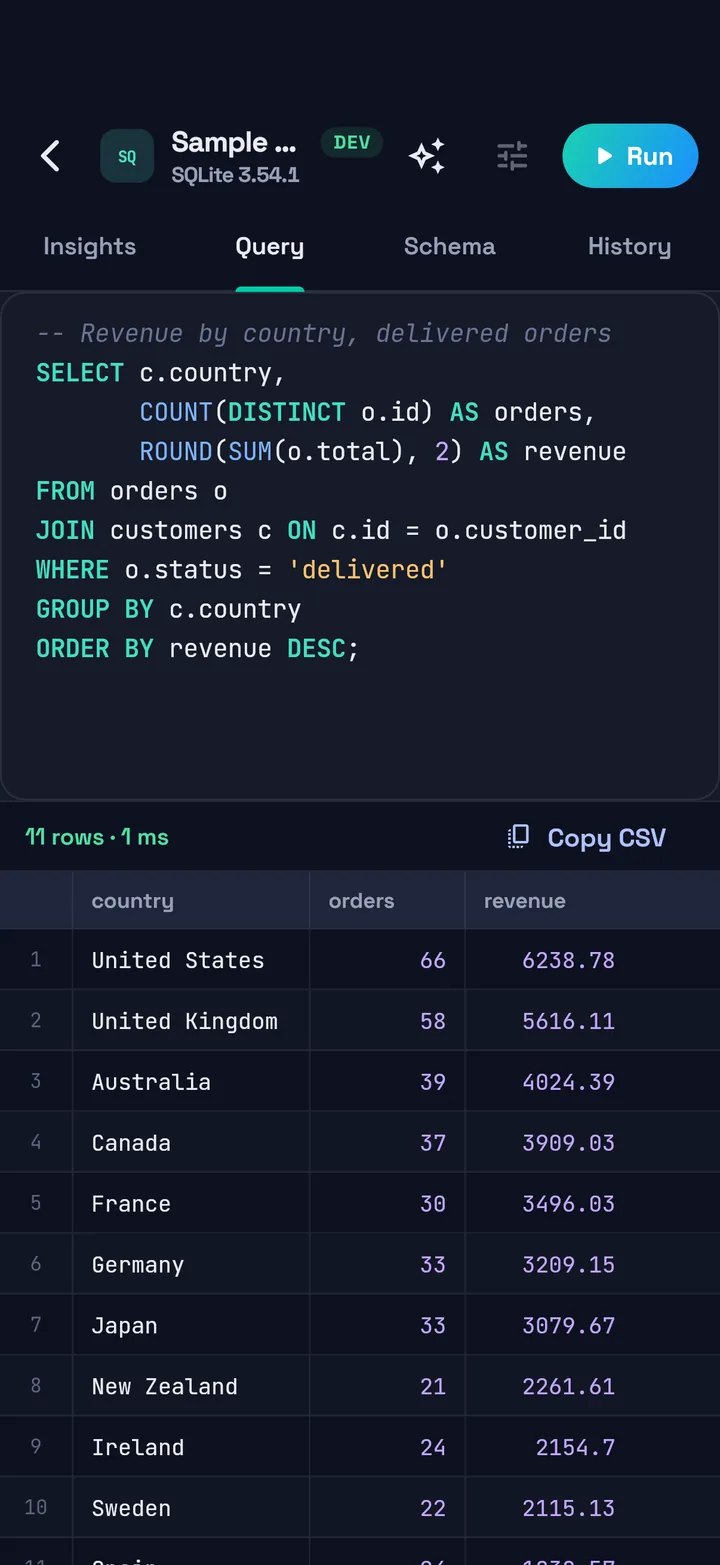
Les résultats s’affichent dans une grille qui défile dans les deux sens, avec numéros de ligne et NULL visibles. Touchez une ligne pour voir chaque valeur en entier, puis copiez une valeur, la ligne en JSON ou tout le résultat en CSV. Un résultat s’arrête à 5 000 lignes, et l’app l’indique.
Insights sur PostgreSQL
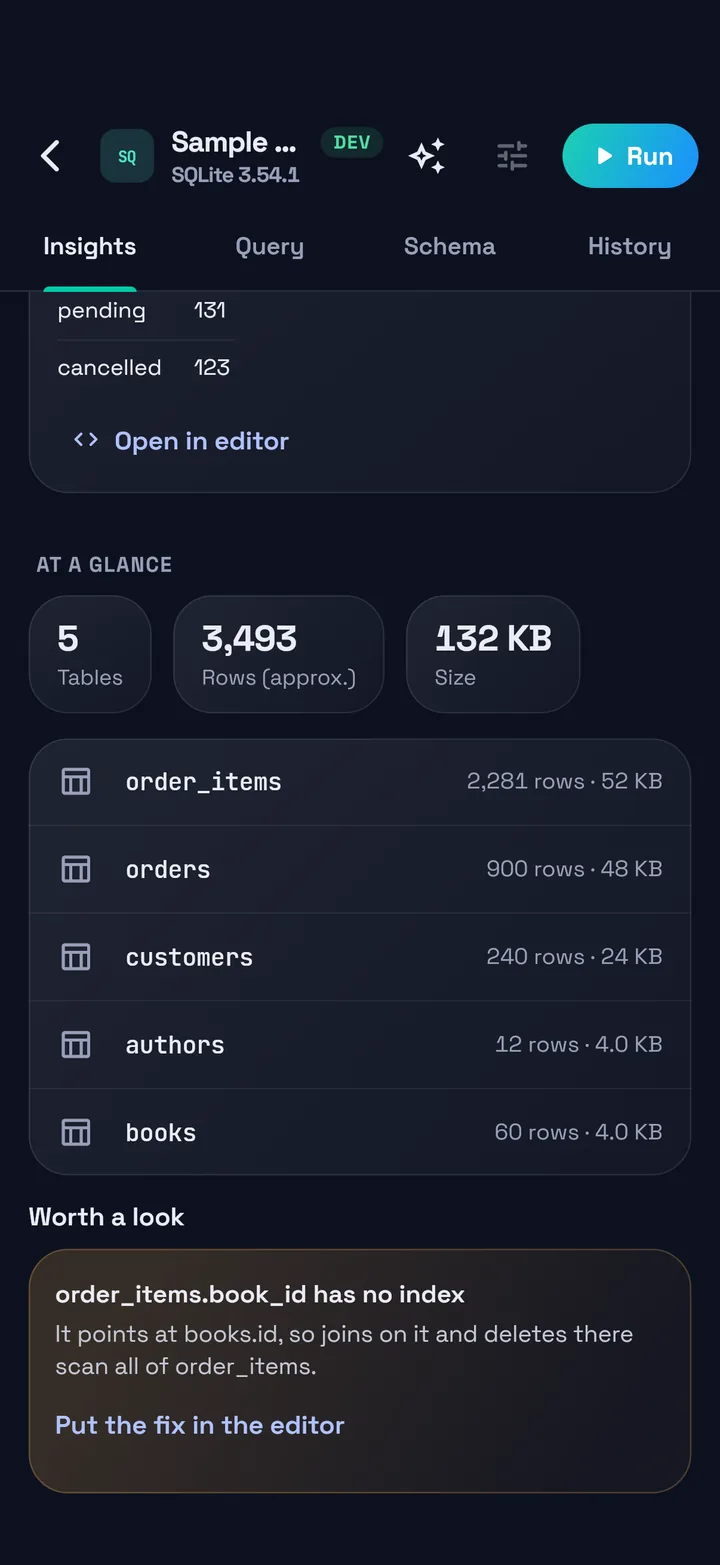
Insights s’ouvre sur une seconde connexion, en lecture seule et avec un statement_timeout, et ne lit que le catalogue, jamais vos lignes :
- taille totale, nombre de lignes et nombre d’index par table
- les clés étrangères dont la première colonne n’est en tête d’aucun index, avec une suggestion de
CREATE INDEXà placer dans l’éditeur (elle ne s’exécute jamais seule) ; pour le contexte, voir Index des clés étrangères Postgres - les index de plus de 1 Mo inutilisés depuis la dernière remise à zéro des statistiques (hors clés primaires et index uniques)
- les tables sans clé primaire, et les tables vides
Si vous utilisez l’assistant IA, Insights peut aussi créer un premier tableau de bord : une seule question à l’IA transforme votre schéma en huit requêtes en lecture seule au maximum, exécutées sur votre appareil. Sur une connexion de production, elles attendent que vous touchiez Run (Exécuter).
Une lecture seule imposée par PostgreSQL
Avec Read-only (lecture seule) activé, Tablux refuse les écritures dans l’app et exécute aussi SET SESSION CHARACTERISTICS AS TRANSACTION READ ONLY à la connexion : PostgreSQL rejette lui-même une écriture que l’app aurait mal évaluée. Pour une garantie qui ne dépend d’aucun client, connectez-vous avec un rôle qui ne peut que lire : voir comment créer un utilisateur Postgres en lecture seule.
Étiquetez une connexion Production et tout ce qui modifie des données demande confirmation avant de s’exécuter. DELETE ou UPDATE sans WHERE, DROP et TRUNCATE sont signalés sur toutes les connexions, et en production il faut saisir le nom de la connexion pour les exécuter. Une nouvelle connexion étiquetée Production démarre avec Read-only activé. Plus de détails sur la sécurité en production.
Limites
- SSL chiffre mais ne vérifie pas le certificat du serveur (pas de
verify-full). Si c’est important, connectez-vous via un tunnel SSH, dont Tablux épingle la clé d’hôte. - Pas de modification dans la grille de résultats : modifiez les données en SQL.
- Les résultats s’arrêtent à 5 000 lignes, et les résultats PostgreSQL sont récupérés en entier avant cette coupure : ajoutez un
LIMITaux grosses requêtes. - Les vues matérialisées n’apparaissent pas dans la liste du schéma ; interrogez-les par leur nom.
- C’est un client de requêtes, pas une console d’administration : pas d’éditeur de rôles, ni d’écrans de sauvegarde ou de paramètres serveur.
Questions
Existe-t-il une GUI Postgres qui fonctionne sur Mac et sur iPhone ?
Oui, Tablux : il est gratuit sur l’App Store pour Mac, iPhone et iPad, et un seul abonnement Tablux Pro couvre les trois. Chaque appareil garde ses propres connexions.
Tablux fonctionne-t-il avec Supabase ?
Oui. Utilisez l’hôte du pooler indiqué dans la boîte de dialogue Connect de Supabase, en mode session sur le port 5432, avec l’utilisateur sous la forme postgres.<project-ref>, et laissez SSL activé.
Tablux vérifie-t-il les certificats SSL ?
Non. SSL chiffre la connexion, mais le certificat n’est pas vérifié. Utilisez un tunnel SSH si vous devez confirmer l’identité du serveur ; sa clé d’hôte est épinglée à la première utilisation.
Où mon mot de passe est-il stocké ?
Dans le trousseau du système, sur l’appareil concerné. Tablux n’a pas de compte ni de serveur à lui entre vous et votre base de données.