 Tablux
資料庫用戶端
Mac、iPhone 與 iPad 的 PostgreSQL 用戶端
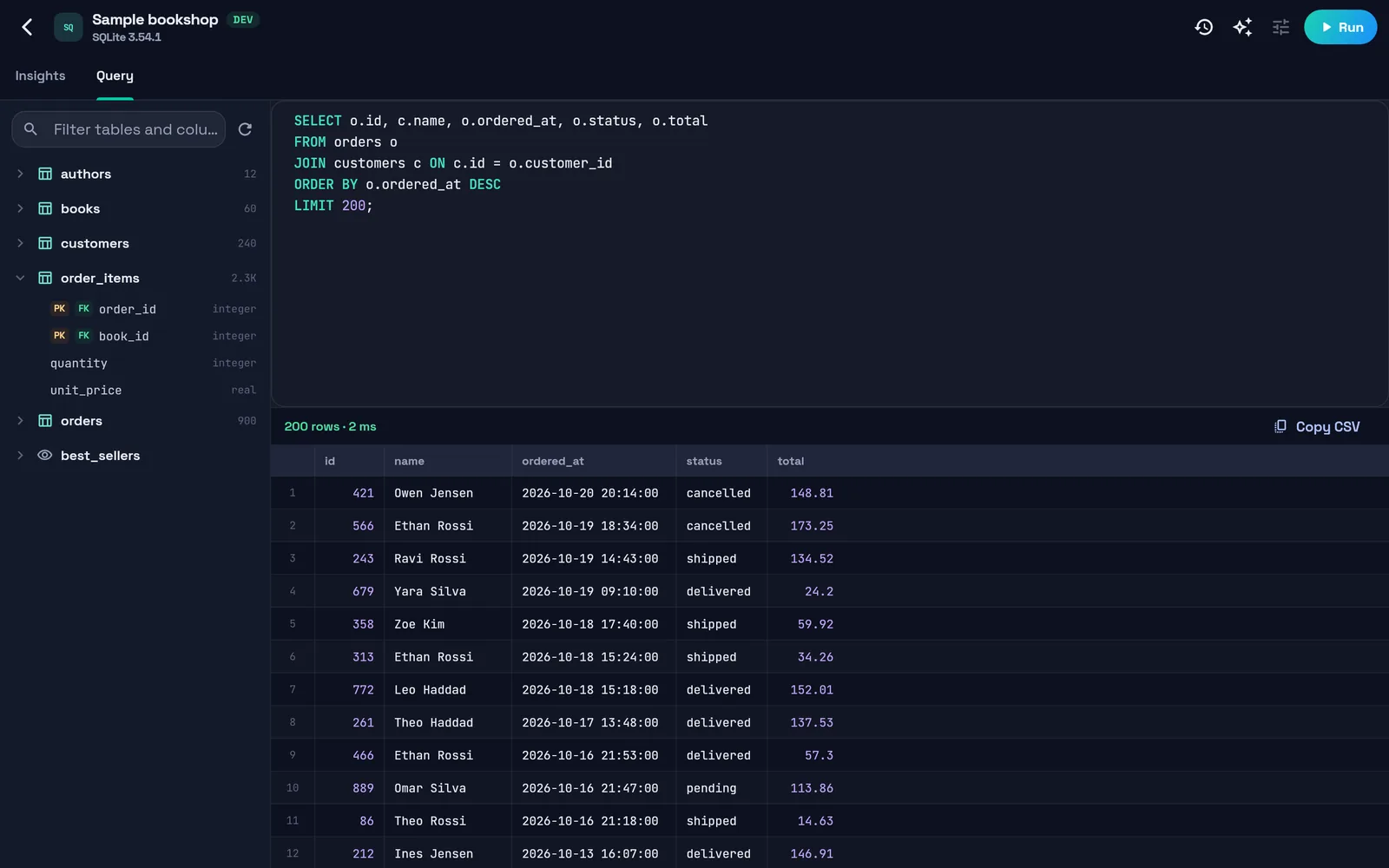
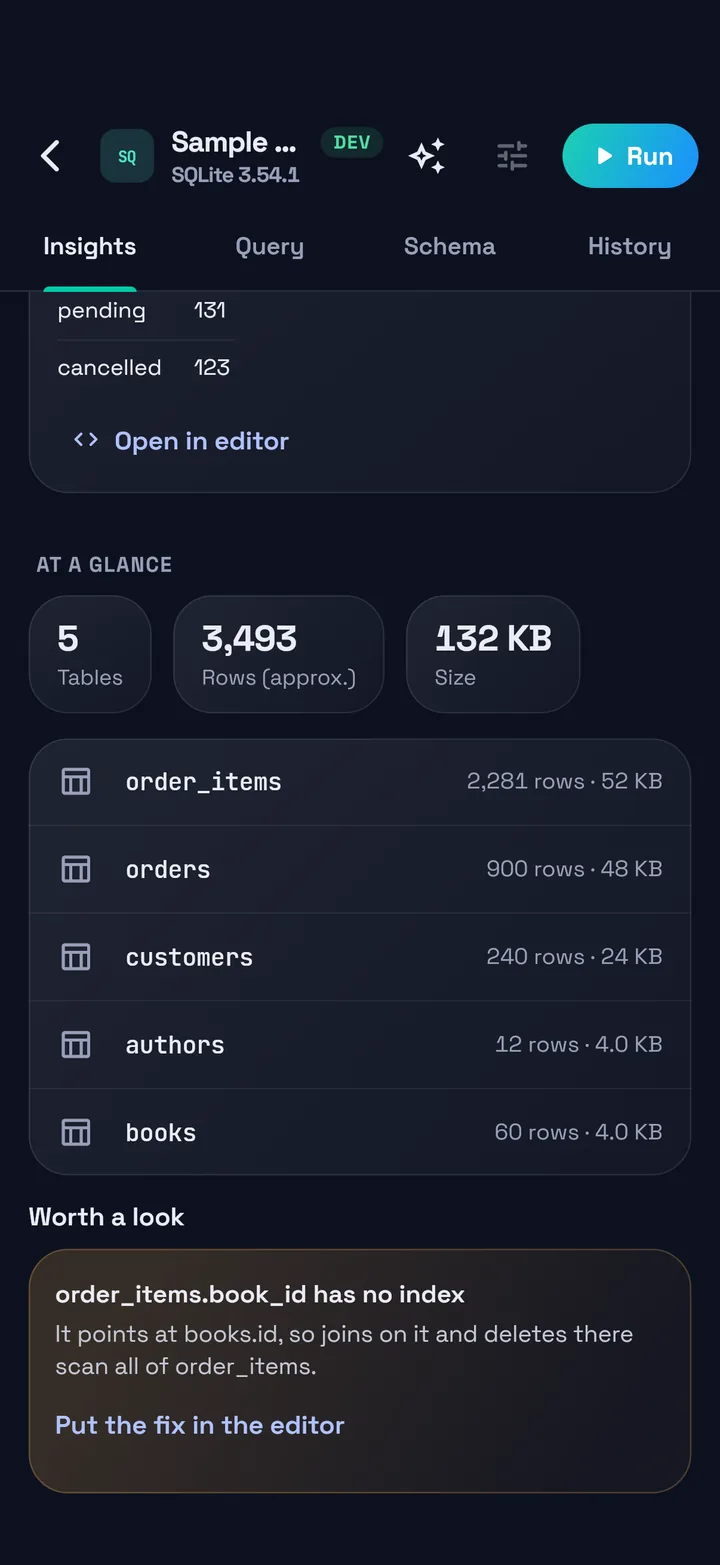
Tablux 是 Mac 上的 Postgres 用戶端與 GUI,也能在 iPhone 和 iPad 上使用,三種裝置都可在 App Store 免費下載。輸入主機、連接埠、資料庫、使用者與密碼即可連線,可直接連線,也可透過 SSH 通道連線。你可以瀏覽 schema、資料表與鍵,用具備語法標示與自動完成的編輯器撰寫 SQL;一連線就能看到各資料表大小,以及沒有 index 的外鍵等問題。
連線需要哪些資訊
| 欄位 | 要填什麼 |
|---|---|
| Host、Port | 伺服器名稱與連接埠,預設為 5432 |
| Database | 要開啟的資料庫;留空表示 postgres |
| User、Password | 你的登入帳密。密碼只會存放在這台裝置的系統鑰匙圈中 |
| Use SSL / TLS | 預設開啟。它會加密連線,但不會驗證伺服器憑證 |
| SSH tunnel | 選用:SSH 主機、連接埠、使用者,以及密碼或私鑰。第一次信任主機金鑰時就會將它固定(pin)下來 |
| Environment、Read-only | Development、Staging 或 Production 標籤,以及一個讓工作階段在伺服器端變成唯讀的開關 |
儲存前按 Test 會顯示伺服器版本。Tablux 會從你的裝置直接連線,或透過你的 SSH 伺服器連線。
Supabase:從專案的 Connect 對話框複製 pooler 主機,使用連接埠 5432 的 session 模式,使用者填 postgres.<project-ref>(若用自己的角色則填 <role>.<project-ref>)。請勿在 Tablux 中使用連接埠 6543 的 transaction 模式:Supabase 文件指出,該模式下工作階段層級的狀態不會跨交易保留,而 Tablux 的唯讀開關正是工作階段層級的設定。
Amazon RDS:使用執行個體的端點與連接埠 5432,並保持 SSL 開啟。RDS for PostgreSQL 15 以後的版本預設將 rds.force_ssl 設為 1,因此不使用 SSL 的連線會被拒絕。若執行個體位於私有子網路,請開啟 SSH 通道,透過 VPC 內的跳板主機(bastion host)連線(請參閱 SSH 通道)。
手邊沒有伺服器?可以連到託管的唯讀示範資料庫。
觀看:Tablux 中的 PostgreSQL
在 Mac、iPhone 或 iPad 上寫 SQL
在 Mac 或寬版 iPad 視窗中,schema、編輯器與結果會並排顯示。⌘+Return 或 F5 會執行選取的內容;沒有選取時則執行全部。在 iPhone 上,鍵盤上方的按鍵列讓 SELECT、FROM、WHERE、JOIN、引號和括號一點即得,輸入時還會變成你自己的資料表與欄位名稱的自動完成。編輯器中不會出現智慧型引號與自動修正。
陳述式會在同一條連線上依序執行,所以這次執行的 BEGIN 和下次執行的 COMMIT 屬於同一筆交易。值得留在歷史紀錄中的 query:
-- The 20 largest tables, with live row estimates
SELECT schemaname, relname,
       pg_size_pretty(pg_total_relation_size(relid)) AS total_size,
       n_live_tup
FROM pg_stat_user_tables
ORDER BY pg_total_relation_size(relid) DESC
LIMIT 20;
-- What is running right now, longest first
SELECT pid, now() - query_start AS running_for, state, left(query, 80) AS query
FROM pg_stat_activity
WHERE state <> 'idle'
ORDER BY running_for DESC;-- Sessions waiting on someone else's lock
SELECT pid, pg_blocking_pids(pid) AS blocked_by, left(query, 60) AS query
FROM pg_stat_activity
WHERE cardinality(pg_blocking_pids(pid)) > 0;AI 助理可以根據你的 schema 撰寫、解釋或修正 query。它只看得到資料表與欄位名稱,看不到任何資料列;產生的 SQL 會放進編輯器,由你決定是否執行。
Schema 檢視會顯示什麼
所有非系統 schema,以及其中的資料表與 view。每個資料表會列出欄位的型別與是否可為 NULL、primary key、每個外鍵指向何處(orders.customer_id → customers.id),以及根據查詢規劃器統計資料估算的列數。點一下資料表即可開啟前 100 列。
結果會顯示在可上下左右捲動的表格中,附有列號,NULL 也會清楚標示。點一下某列可查看每個值的完整內容,接著可以複製單一值、將整列複製為 JSON,或將整個結果複製為 CSV。結果最多 5,000 列,超過時會註明。
PostgreSQL 上的 Insights
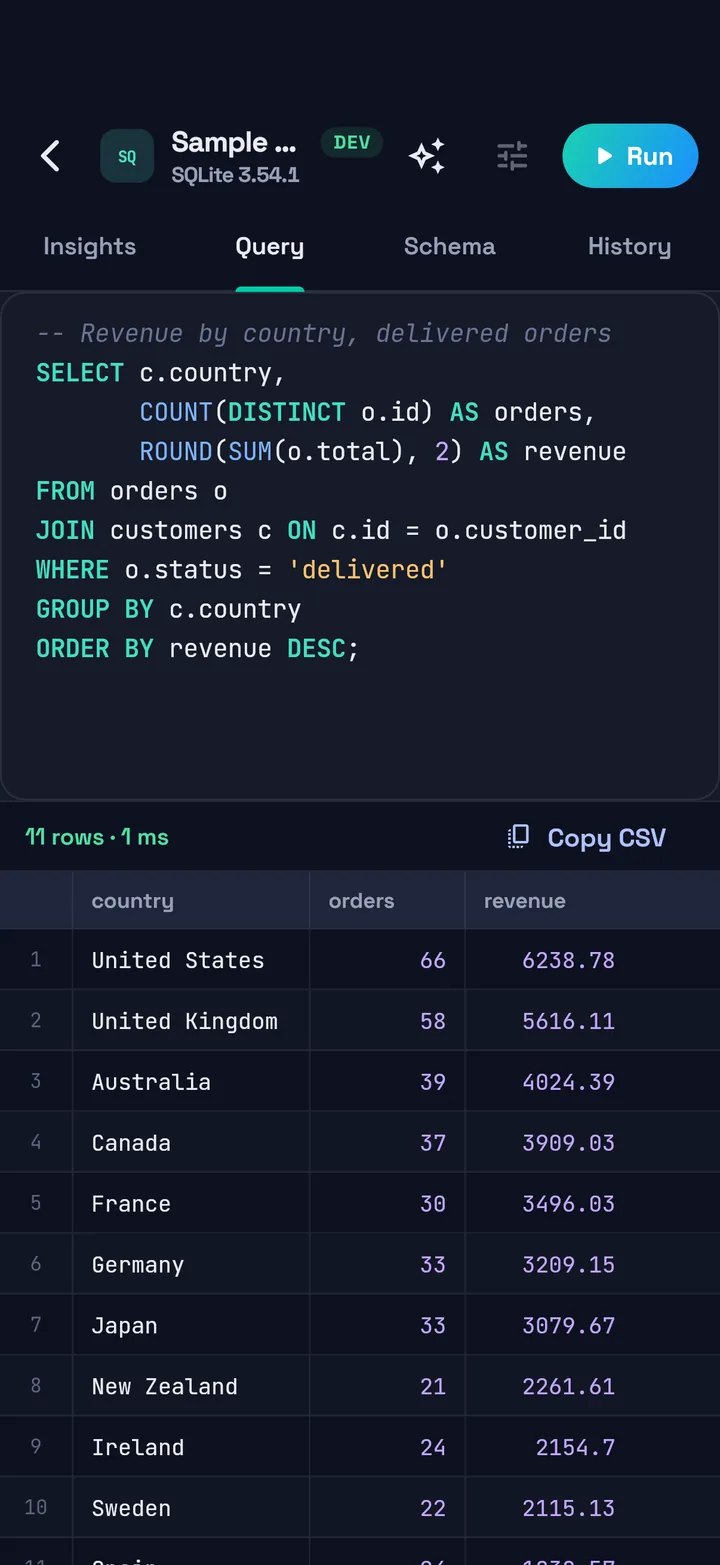
Insights 會另開一條設有 statement_timeout 的唯讀連線,只讀取系統目錄,絕不讀取你的資料列:
- 每個資料表的總大小、列數與 index 數量
- 第一個欄位不是任何 index 開頭欄位的外鍵,並提供可放進編輯器的
CREATE INDEX建議(絕不會自動執行);背景說明請見 Postgres 外鍵 index - 超過 1 MB、且自上次重設統計資料後從未使用過的 index(不含 primary key 與 unique index)
- 沒有 primary key 的資料表,以及空資料表
若你使用 AI 助理,Insights 還能建立初步總覽儀表板:一次 AI 提問就會根據你的 schema 產生最多八個唯讀 query,並在你的裝置上執行。在 production 連線上,這些 query 會等你按下 Run(執行)才會跑。
由 PostgreSQL 強制執行的唯讀
開啟 Read-only(唯讀)後,Tablux 會在 App 內拒絕寫入,並在連線時執行 SET SESSION CHARACTERISTICS AS TRANSACTION READ ONLY,所以就算 App 誤判了某個寫入,PostgreSQL 本身也會拒絕。若要不依賴任何用戶端的保證,請以只能讀取的角色登入:請參閱如何建立 Postgres 唯讀使用者。
將連線標為 Production(正式環境)後,任何會變更資料的操作都會在執行前先詢問。不帶 WHERE 的 DELETE 或 UPDATE、DROP 與 TRUNCATE 在所有連線上都會被標示警告;在 production 連線上,必須輸入連線名稱才能執行。標為 Production 的新連線預設會開啟 Read-only。詳情請見正式環境安全機制。
限制
- SSL 會加密連線,但不會驗證伺服器憑證(不支援
verify-full)。若這點很重要,請透過 SSH 通道連線,Tablux 會固定其主機金鑰。 - 無法在結果表格中直接編輯:請用 SQL 變更資料。
- 結果最多 5,000 列,而且 PostgreSQL 的結果會先完整取回才截斷,所以大型 query 請加上
LIMIT。 - Materialized view 不會出現在 schema 清單中;請直接以名稱查詢。
- 它是查詢用戶端,不是管理主控台:沒有角色編輯器、備份或伺服器設定畫面。
常見問題
有沒有同時能在 Mac 和 iPhone 上使用的 Postgres GUI?
Tablux 就可以:它在 App Store 上免費提供 Mac、iPhone 與 iPad 版本,一份 Tablux Pro 訂閱即可涵蓋三種裝置。每台裝置各自保存自己的連線。
Tablux 支援 Supabase 嗎?
支援。使用 Supabase Connect 對話框中的 pooler 主機,選擇連接埠 5432 的 session 模式,使用者填 postgres.<project-ref>,並保持 SSL 開啟。
Tablux 會驗證 SSL 憑證嗎?
不會。SSL 會加密連線,但不檢查憑證。若需要確認伺服器身分,請使用 SSH 通道;其主機金鑰會在第一次使用時固定下來。
我的密碼存在哪裡?
存在該裝置的系統鑰匙圈中。Tablux 不需要帳號,你和資料庫之間也沒有任何 Tablux 自己的伺服器。