 Tablux
資料庫用戶端
Mac、iPhone 與 iPad 的 SQLite 檢視器與編輯器
Tablux 可在 Mac、iPhone 與 iPad 上開啟 SQLite 資料庫。選擇 Open SQLite file…(開啟 SQLite 檔案),從 Finder 或「檔案」App 挑選 .sqlite、.db 或任何其他 SQLite 檔案,Tablux 會先確認它真的是 SQLite,再複製到 App 中並開啟這份副本(開啟 SQLite 檔案屬於 Tablux Pro 功能):包含資料表與 view、SQL 編輯器、結果表格以及 Insights。原始檔案絕不會被更動。
開啟 SQLite 檔案
點一下 New 旁邊的檔案按鈕(清單為空時則點 Open SQLite file…),然後選取檔案。副檔名不拘(.sqlite、.sqlite3、.db、.db3,或沒有副檔名都行):Tablux 會讀取檔案開頭的 16 個位元組,每個 SQLite 資料庫都以此開頭(SQLite format 3);其他檔案一律拒絕並顯示明確的訊息,加密(SQLCipher)檔案也包括在內。
接著 Tablux 會在自己的儲存空間中開啟一份副本,並以檔名作為連線名稱。這是刻意的設計:iPhone、iPad 與 Mac 版 App 都在沙盒中執行,操作副本代表你怎麼嘗試都不會損壞原始檔案。你所做的變更只會留在副本中。若要查看較新版本的檔案,請重新開啟;新的副本會有自己的名稱。
關於預寫式日誌(WAL)有一點要注意:如果其他 App 仍以 WAL 模式開啟該資料庫,最近的變更可能還在旁邊的 -wal 檔案中。在 iPhone 和 iPad 上只會帶入主檔案,因此你看到的是上次 checkpoint 時的資料。如果需要最新的資料列,請先關閉另一個 App(或在該 App 中執行 PRAGMA wal_checkpoint;)。
你也可以建立空白資料庫:在連線表單中選擇 SQLite,輸入名稱,檔案欄位留空即可。
觀看:Tablux 中的 SQLite
範例書店資料庫
Tablux 首次啟動時會建立一個小型 SQLite 資料庫,讓你不需要伺服器就能試用所有功能:包含 authors、books、customers、orders 和 order_items,外加一個 best_sellers view。隨時都能從「設定」或連線選單重設。試試看:
SELECT * FROM best_sellers LIMIT 10;SELECT a.country, COUNT(*) AS books, ROUND(AVG(b.price), 2) AS avg_price
FROM books b
JOIN authors a ON a.id = b.author_id
GROUP BY a.country
ORDER BY books DESC;SELECT c.city, COUNT(o.id) AS orders, ROUND(SUM(o.total), 2) AS revenue
FROM customers c
JOIN orders o ON o.customer_id = c.id
WHERE o.status <> 'cancelled'
GROUP BY c.city
ORDER BY revenue DESC;在手機上寫 SQL
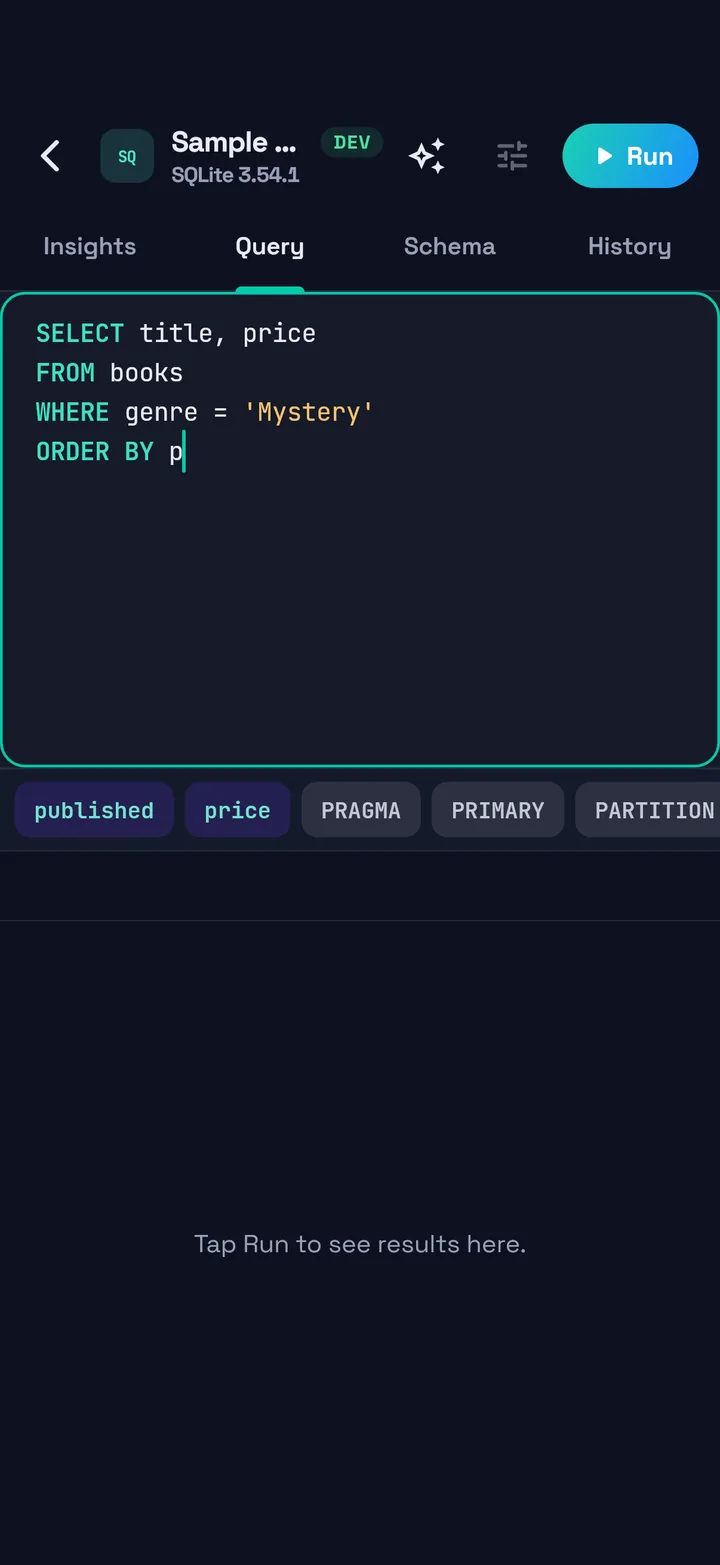
大多數人都是在 SQLite 上第一次試用按鍵列:這是 iPhone 鍵盤上方的一排按鍵,包含 SELECT、*、FROM、WHERE、JOIN、GROUP BY、引號和括號。開始輸入後,它會建議你自己的資料表與欄位名稱。在 Mac 或寬版 iPad 視窗中,schema、編輯器與結果會並排顯示,按 ⌘+Return 即可執行 query。
Schema、Insights 與唯讀
Schema 檢視會列出資料表與 view,並顯示欄位類型、primary key、foreign key 參照目標以及精確的資料列數。Insights 另外提供 index 數量,並標示出欄位不在 index 開頭的 foreign key、沒有 primary key 的資料表,以及空的資料表。以範例資料庫為例,它會指出 order_items.book_id 沒有自己的 index。建議的修正會放進編輯器,絕不會自動執行。
開啟 Read-only(唯讀)後,Tablux 會在 App 中拒絕寫入,並設定 PRAGMA query_only = ON,讓 SQLite 本身拒絕任何會更動檔案的陳述式。
限制
- Tablux 開啟的是副本,因此編輯內容不會寫回原始檔案,目前也還無法匯出副本。
- 無法直接在結果表格中編輯,請改寫
UPDATE陳述式。結果最多顯示 5,000 列。 - 資料庫只會留在開啟它的裝置上,不支援 iCloud 同步。
- 不支援加密資料庫(SQLCipher)。
- 只有在 SQLite 建置版本包含
dbstat資料表時,Insights 才會顯示大小。
常見問題
Tablux 能從 Finder 或「檔案」App 開啟 .sqlite 或 .db 檔嗎?
可以。選擇 Open SQLite file… 並選取檔案。Tablux 會確認它是 SQLite 資料庫並開啟副本,因此原始檔案絕不會被更動。
為什麼 Tablux 要開啟副本?
App 都在沙盒中執行,使用副本代表你執行的任何操作都不會損壞原始檔案。你的變更只會留在副本中;重新開啟檔案即可查看較新版本。
任何副檔名都能用嗎?
可以。Tablux 是透過檔案開頭的 16 個位元組辨識 SQLite,而不是看檔名,所以 .sqlite、.sqlite3、.db 或沒有副檔名都能開啟。
範例資料庫是什麼?
一個建立在你裝置上的小型書店資料庫(作者、書籍、顧客、訂單、訂單項目,以及暢銷書 view)。你可以從「設定」重設。
不用自己架設,也能試用伺服器資料庫嗎?
可以。連線到託管的唯讀 PostgreSQL 示範資料庫即可;登入資訊在示範頁面上。