 Tablux
ガイド
SQLite データベースの中身を見る方法と .sqlite ファイルの開き方
ターミナルで SQLite データベースを見るには、sqlite3 path/to/file.db を実行します。続けて .tables でテーブル一覧を、.schema orders でテーブル定義を表示します。行を見るには SELECT * FROM orders LIMIT 10; のような普通の SQL を使います。macOS には sqlite3 が最初から入っています。コマンドを打たずに閲覧したい場合は、DB Browser for SQLite、TablePlus、Tablux などのアプリでファイルを開きます。
sqlite3 で SQLite ファイルを開く
SQLite データベースは 1 つのファイルです。拡張子は通常 .db、.sqlite、.sqlite3 ですが、何でもかまいません。コマンドラインシェルの sqlite3 でそのまま開けます。起動すべきサーバーはありません。
Mac:sqlite3 は最初から /usr/bin にあります。sqlite3 --version で確認できます。Apple 同梱版は最新の SQLite より古いことがあります。最新版が必要なら、brew install sqlite で keg-only としてインストールできます(Homebrew はシステム版を置き換えません)。場所は $(brew --prefix)/opt/sqlite/bin/sqlite3 です。Linux:sudo apt install sqlite3、またはディストリビューションごとの同等のコマンドを使います。Windows:sqlite.org のダウンロードページからコマンドラインツールの zip をダウンロードします。
sqlite3 ~/Downloads/app.db            # open, read-write
sqlite3 -readonly ~/Downloads/app.db  # open, refuse any write
プロンプトが表示されたら、ドットコマンド(ドットで始まるシェルのコマンド。セミコロンは不要)と SQL 文(; で終える)を入力します。.help でドットコマンドの一覧が出ます。終了するには .quit か Control-D を使います。
注意点が 1 つあります。パスを打ち間違えても、sqlite3 はエラーを出しません。その名前で新しい空のデータベースを開くため、.tables は何も表示せず、ファイルが空だと勘違いしがちです。-readonly を付けて開けばこれを防げます。存在しないファイルでは unable to open database file で失敗するからです。
1 回だけクエリを実行したい場合は、ファイル名の後に SQL を渡します。実行が終わるとシェルも終了します。
sqlite3 -readonly app.db "SELECT count(*) FROM orders;"SQLite でテーブル一覧を表示する
SQLite には SHOW TABLES がありません。シェルでは .tables を使います。テーブルとビューの一覧が出ます。LIKE 形式のパターンを渡すと絞り込めます。
sqlite> .tables
big_orders  customers   orders
sqlite> .tables cust%
customers
どのデータベースも、自身の構造を sqlite_schema テーブルに持っています(古いバージョンでは sqlite_master という名前で、こちらも今でも使えます)。シェル以外、たとえばコードや GUI からはこれをクエリします。
SELECT name
FROM sqlite_schema
WHERE type = 'table' AND name NOT LIKE 'sqlite_%'
ORDER BY name;ほかの種類のオブジェクトを見るには、type = 'table' を 'view'、'index'、'trigger' に変えます。NOT LIKE 'sqlite_%' の条件は、sqlite_sequence などの SQLite 内部テーブルを除外します。特定テーブルの index は .indexes orders で一覧できます。
SHOW DATABASES もありません。1 ファイルが 1 データベースで、名前は main です。.databases は開いているファイルと、ATTACH で追加したファイルを表示します。
ATTACH 'archive.db' AS archive;
SELECT count(*) FROM archive.orders;
テーブルのカラムとスキーマを確認する
.schema は CREATE 文を表示します。カラム、型、制約、デフォルト値、そのテーブルの index まで含む、最も詳しいテーブル定義です。
sqlite> .schema orders
CREATE TABLE orders(id INTEGER PRIMARY KEY, customer_id INTEGER REFERENCES customers(id), total REAL, created_at TEXT);
CREATE INDEX orders_customer ON orders(customer_id);
引数なしの .schema はデータベース全体を表示します。カラムを並べ替えや絞り込みのできる行として見たいときは、pragma を使います。pragma はシェルの外でも使えます。
PRAGMA table_info(orders);         -- cid, name, type, notnull, dflt_value, pk
PRAGMA foreign_key_list(orders);   -- which columns point at which tables
PRAGMA index_list(orders);

-- the same as a table-valued function, so you can use WHERE and joins
SELECT name, type FROM pragma_table_info('orders') WHERE pk = 0;
SQLite のカラム型は、ほかのデータベースより緩やかです。テーブルが STRICT で宣言されていない限り、INTEGER と宣言したカラムにもテキストが入ります。値がおかしいと感じたら、SELECT typeof(total), count(*) FROM orders GROUP BY 1; で確認してください。
出力を見やすくする
SQLite 3.52.0(2026 年 3 月)以降、対話的に使う場合、シェルは最初からクエリ結果をカラム名付きの枠で表示します。長い値は省略されます(各値の先頭 300 文字・5 行まで)。全体を表示するには .mode box --limits off を使います。
それより古いバージョン(今も多くのシステムに同梱されています)では、値が | 区切りでそのまま表示されます。ヘッダーと表形式をオンにしましょう。
.headers on
.mode box        -- Unicode box (SQLite 3.33.0 and later)
.mode column     -- aligned columns, no borders
.mode line       -- one column per line: good for wide rows
sqlite> .headers on
sqlite> .mode box
sqlite> SELECT * FROM customers;
┌────┬───────┬─────────────────┐
│ id │ name │ email │
├────┼───────┼─────────────────┤
│ 1 │ Ada │ [email protected] │
│ 2 │ Linus │ [email protected] │
└────┴───────┴─────────────────┘.timer on を追加すると、各クエリの実行時間が表示されます。
よく使う sqlite3 コマンド
| コマンド | 内容 |
|---|---|
sqlite3 file.db | データベースを開く(なければ作成) |
sqlite3 -readonly file.db | 書き込みを許可せずに開く |
.open other.db | 現在のファイルを閉じて別のファイルを開く |
.tables [pattern] | テーブルとビューの一覧 |
.schema [table] | CREATE 文を表示 |
.indexes [table] | index の一覧 |
.databases | 開いているファイルとアタッチしたデータベースを表示 |
.headers on / .mode box | 見やすい出力(古いバージョン) |
.once file.csv | 次のクエリの出力をファイルに書き出す |
.output file / .output | すべての出力をファイルへ/画面に戻す |
.timer on | クエリの実行時間を表示 |
.timeout 5000 | 失敗せずにロック解除を最大 5 秒待つ |
.backup copy.db | データベースの整合性のあるコピーを書き出す |
.help / .quit | コマンド一覧/終了 |
テーブルを CSV にエクスポートする
どのバージョンでも使える最も簡単な方法は、シェルから CSV 出力で sqlite3 を実行し、ファイルにリダイレクトすることです。
sqlite3 -readonly -header -csv app.db "SELECT * FROM orders;" > orders.csvsqlite3 シェルの中では、CSV モードに切り替え、.once で 1 つのクエリの出力をファイルに送ります。SQLite 3.52 以降では、--titles on でカラム名を出力します。
.mode csv --titles on
.once orders.csv
SELECT * FROM orders;
古いバージョンでは、代わりに .headers on を使います。
.headers on
.mode csv
.output orders.csv
SELECT * FROM orders;
.output
ファイル名なしの .output で、出力が画面に戻ります。.once は次の文だけをリダイレクトするので、戻し忘れが起きにくくなります。
よくあるエラーの対処法
file is not a database:ファイルが通常の SQLite データベースではありません。SQLite ファイルは必ず、SQLite format 3 の後にゼロバイトが続く 16 バイトで始まります。head -c 15 app.db; echo で確認できます。ほかの内容が表示されたら、そのファイルは別の形式か、壊れているか、暗号化されています。暗号化されたデータベース(一部のアプリが使う SQLCipher)は、対応するツールと鍵がないと開けません。
database is locked:別の接続がロックを持っています。多くは、そのファイルを使うアプリがまだ動いているか、書き込み中にクラッシュしたプロセスです。そのアプリを終了するか、.timeout 5000 でシェルを待たせます。SQLite のデフォルトのロールバックジャーナルモードでは、コミット中の書き込みが読み取りもブロックします。WAL モードでは、1 つの接続が書き込んでいる間も読み取りは続けられます。
最近の行が見当たらない、またはファイルの横に app.db-wal と app.db-shm がある場合:データベースが先行書き込みログ(WAL)を使っています。コミット済みの変更は、チェックポイントでメインファイルにコピーされるまで -wal ファイルに残ります。SQLite のドキュメントは、-wal ファイルもデータベースの一部だと明記しています。app.db だけをコピーすると、コミット済みのトランザクションが失われることがあります。データベースを誰も開いていないときに 3 つのファイルをすべてコピーするか、稼働中のデータベースからきれいなコピーを作ってください。
sqlite3 app.db ".backup app-copy.db"
# or, in SQL:
VACUUM INTO 'app-copy.db';
# or fold the WAL into the main file first:
sqlite3 app.db "PRAGMA wal_checkpoint(TRUNCATE);"
unable to open database file:パスが間違っているか、権限がありません。Mac では、~/Library 内の保護されたフォルダにあるファイル(たとえば「メッセージ」の chat.db)は authorization denied になります。システム設定 › プライバシーとセキュリティ › フルディスクアクセスでターミナルを許可し、ターミナルを再起動してください。
attempt to write a readonly database:-readonly で開いたか、ファイルまたはそのフォルダへの書き込み権限がありません(SQLite はファイルの横にジャーナルを作成する必要があります)。
アプリで SQLite データベースを見る
コマンドを打つよりテーブルを閲覧したい場合、Mac で SQLite ファイルを開けるアプリがいくつかあります。
- DB Browser for SQLite:無料のオープンソース。Apple シリコンと Intel Mac 両対応のユニバーサル版(バージョン 3.13.1)をダウンロードするか、
brew install db-browser-for-sqliteでインストールします。ファイルを直接編集します。グリッドでデータを閲覧・変更し、Write Changes で保存します。CSV のインポートとエクスポートにも対応しています。 - TablePlus:SQLite を含む多くのデータベースに対応したネイティブクライアント。同時に開けるタブとウインドウが 2 つまでの無料版と、有料ライセンスがあります。価格は Mac 向けデータベースクライアントの比較をご覧ください。
- Tablux:Mac、iPhone、iPad 向けの私たちのアプリです。詳しくは以下で説明します。
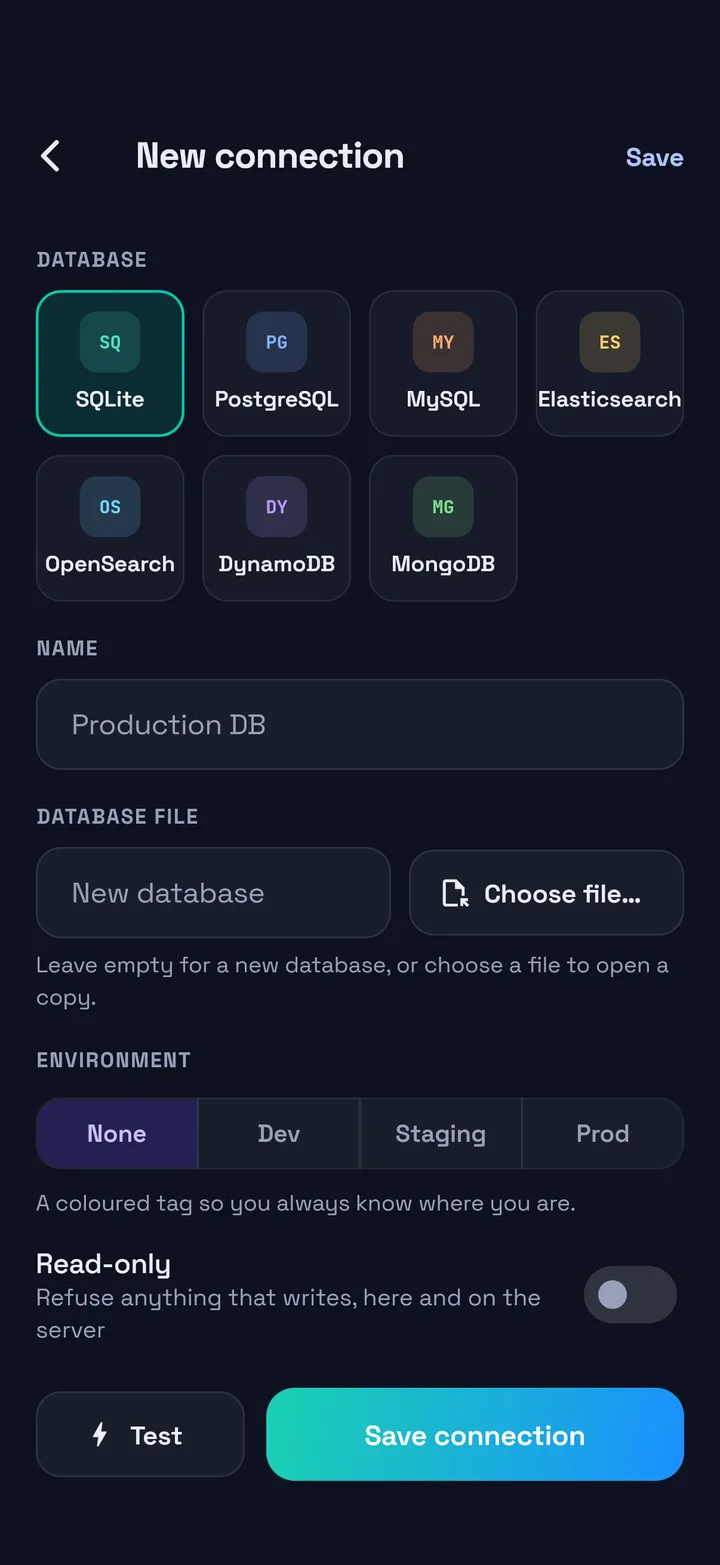
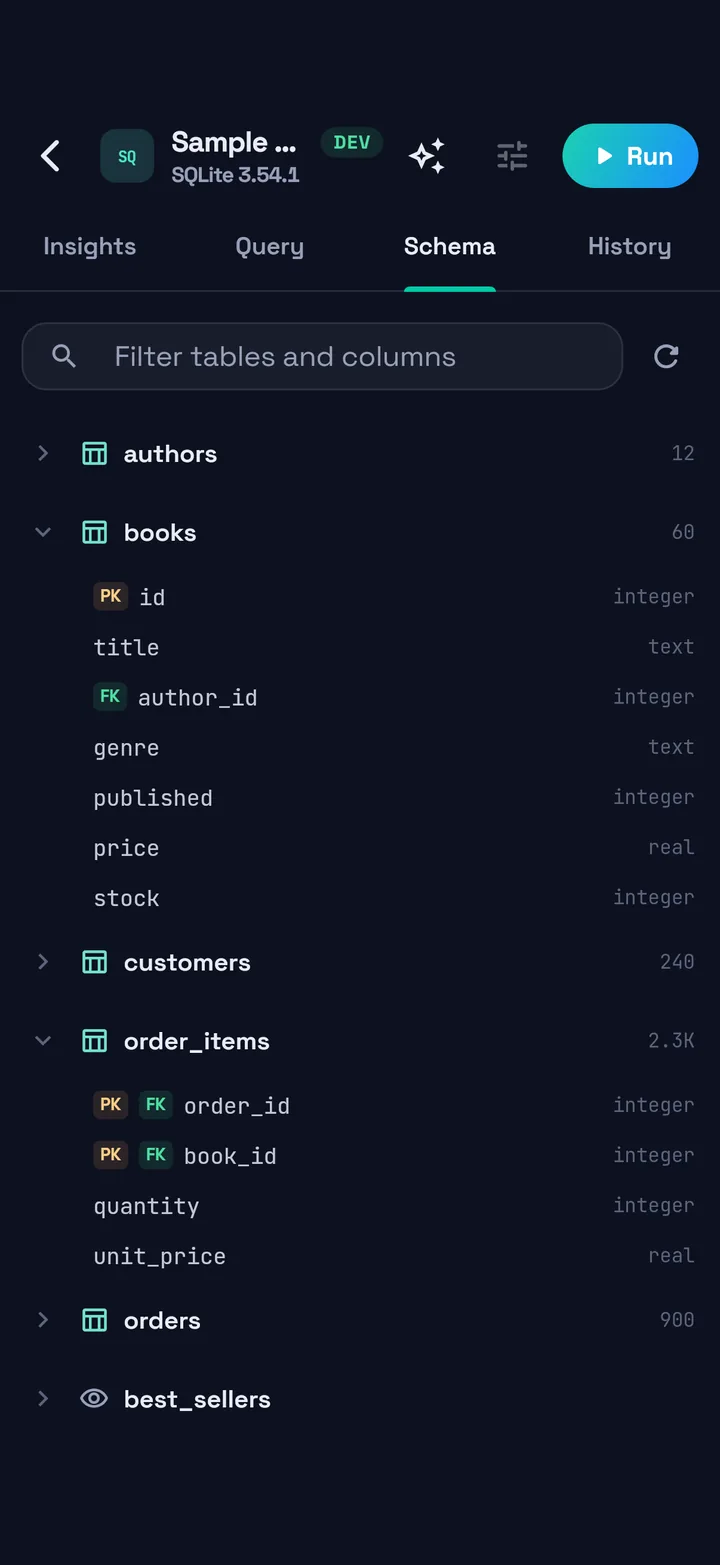
アプリからのエクスポート、メールの添付ファイル、iCloud Drive など、iPhone や iPad にあるファイルは、Tablux で Files アプリから開けます。Open SQLite file…(SQLite ファイルを開く)を選んでファイルを指定すると、Tablux が本当に SQLite かどうかを確認し(先頭の 16 バイトで判定するので拡張子は問いません)、アプリ内でコピーを開きます。元のファイルは一切変更されません。加えた変更はコピーに残り、Tablux はまだそのコピーをエクスポートできません。Mac では同じボタンで Finder からファイルを開けます。カラムの型、primary key と外部キー、行数を含むスキーマ、SQL エディタ、結果グリッドが使えます。結果は CSV としてコピーできます。ファイルを選ぶと、Tablux はそのファイルだけをコピーし、-wal ファイルはコピーしません。WAL データベースで最新の行まで必要な場合は、先にチェックポイントを実行してください。
よくある質問
Mac で .db ファイルを開くには?
SQLite データベースなら、ターミナルで sqlite3 に続けてファイルのパスを指定して実行します。sqlite3 は macOS に同梱されています。その後 .tables と入力するとテーブル一覧が表示されます。DB Browser for SQLite、TablePlus、Tablux などの GUI も使えます。
SQLite で全テーブルを表示するには?
sqlite3 シェルでは .tables と入力します。SQL では SELECT name FROM sqlite_schema WHERE type = 'table' AND name NOT LIKE 'sqlite_%' ORDER BY name; を実行します。
SQLite テーブルのカラムを確認するには?
シェルで .schema table_name を使うと CREATE TABLE 文が表示されます。PRAGMA table_info(table_name); を使うと、カラムごとに 1 行で、型、NOT NULL フラグ、デフォルト値、primary key の位置が表示されます。
sqlite3 でファイルを開いてもテーブルが表示されないのはなぜ?
たいていはパスの間違いです。ファイルが存在しないと、sqlite3 は新しい空のデータベースを作成します。パスを確認するか、sqlite3 -readonly で開いてください。この場合はファイルを作成せずに失敗します。
iPhone や iPad で SQLite ファイルを開けますか?
はい、SQLite を読めるアプリで開けます。Tablux では Open SQLite file… を選び、Files からファイルを指定します。Tablux はコピーを開くので、元のファイルは変更されません。
データベースの横にある -wal と -shm ファイルは何ですか?
SQLite の先行書き込みログ(WAL)のファイルです。-wal ファイルには、まだメインファイルに反映されていないコミット済みの変更が入っていることがあります。データベースと一緒にコピーするか、先に PRAGMA wal_checkpoint(TRUNCATE); を実行してください。
更新日 2026-11-26