 Tablux
가이드
SQLite 데이터베이스 보는 법과 .sqlite 파일 여는 법
터미널에서 SQLite 데이터베이스를 보려면 sqlite3 path/to/file.db를 실행합니다. 이어서 .tables로 테이블 목록을, .schema orders로 테이블 정의를 확인하고, SELECT * FROM orders LIMIT 10; 같은 일반 SQL로 행을 조회하면 됩니다. macOS에는 sqlite3가 기본으로 들어 있습니다. 명령어를 입력하는 대신 화면에서 둘러보고 싶다면 DB Browser for SQLite, TablePlus, Tablux 같은 앱으로 파일을 여세요.
sqlite3로 SQLite 파일 열기
SQLite 데이터베이스는 파일 하나입니다. 보통 확장자가 .db, .sqlite, .sqlite3이지만 어떤 확장자든 상관없습니다. sqlite3 명령줄 셸로 바로 열 수 있고, 따로 띄울 서버도 없습니다.
Mac: sqlite3는 이미 /usr/bin에 있습니다. sqlite3 --version으로 확인하세요. Apple이 제공하는 버전은 최신 SQLite 릴리스보다 오래됐을 수 있습니다. 최신 버전이 필요하면 brew install sqlite를 실행하세요. keg-only로 설치되므로(Homebrew가 시스템 버전을 덮어쓰지 않음) $(brew --prefix)/opt/sqlite/bin/sqlite3 경로에 들어갑니다. Linux: sudo apt install sqlite3 또는 사용 중인 배포판의 같은 명령을 쓰세요. Windows: sqlite.org 다운로드 페이지에서 명령줄 도구 zip 파일을 받으세요.
sqlite3 ~/Downloads/app.db            # open, read-write
sqlite3 -readonly ~/Downloads/app.db  # open, refuse any write
프롬프트가 뜨면 dot 명령(점으로 시작하고 세미콜론이 없는 셸 명령)과 SQL 문(;로 끝남)을 입력합니다. .help는 dot 명령 목록을 보여 주고, .quit 또는 Control-D로 나갑니다.
주의할 점이 하나 있습니다. 경로를 잘못 입력해도 sqlite3는 오류를 내지 않습니다. 그 이름으로 새 빈 데이터베이스를 열기 때문에 .tables가 아무것도 출력하지 않고, 파일이 비어 있다고 착각하기 쉽습니다. -readonly로 열면 이 문제를 피할 수 있습니다. 존재하지 않는 파일이면 unable to open database file 오류로 실패하기 때문입니다.
쿼리 하나만 실행하려면 파일 이름 뒤에 SQL을 넘기세요. 실행이 끝나면 셸이 종료됩니다.
sqlite3 -readonly app.db "SELECT count(*) FROM orders;"SQLite에서 테이블 목록 보기
SQLite에는 SHOW TABLES가 없습니다. 셸에서는 테이블과 뷰를 보여 주는 .tables를 쓰세요. LIKE 형식의 패턴을 주면 걸러 볼 수 있습니다.
sqlite> .tables
big_orders  customers   orders
sqlite> .tables cust%
customers
모든 데이터베이스는 sqlite_schema 테이블에 자기 구조를 기록합니다(이전 버전에서는 sqlite_master라고 부르며, 이 이름도 여전히 동작합니다). 코드나 GUI처럼 셸 밖에서는 이 테이블을 조회하세요.
SELECT name
FROM sqlite_schema
WHERE type = 'table' AND name NOT LIKE 'sqlite_%'
ORDER BY name;
다른 종류의 객체를 보려면 type = 'table'을 'view', 'index', 'trigger'로 바꾸세요. NOT LIKE 'sqlite_%' 조건은 sqlite_sequence 같은 SQLite 내부 테이블을 숨깁니다. .indexes orders는 한 테이블의 index 목록을 보여 줍니다.
SHOW DATABASES도 없습니다. 파일 하나가 데이터베이스 하나이고, 이름은 main입니다. .databases는 지금 연 파일과 ATTACH로 추가한 파일을 보여 줍니다.
ATTACH 'archive.db' AS archive;
SELECT count(*) FROM archive.orders;
테이블의 컬럼과 스키마 보기
.schema는 CREATE 문을 출력합니다. 컬럼, 타입, 제약 조건, 기본값, 걸린 index까지 담고 있어 테이블을 가장 완전하게 보여 줍니다.
sqlite> .schema orders
CREATE TABLE orders(id INTEGER PRIMARY KEY, customer_id INTEGER REFERENCES customers(id), total REAL, created_at TEXT);
CREATE INDEX orders_customer ON orders(customer_id);
인자 없이 .schema를 실행하면 데이터베이스 전체를 출력합니다. 컬럼을 정렬하거나 걸러 볼 수 있는 행으로 받으려면 pragma를 쓰세요. pragma는 셸 밖에서도 동작합니다.
PRAGMA table_info(orders);         -- cid, name, type, notnull, dflt_value, pk
PRAGMA foreign_key_list(orders);   -- which columns point at which tables
PRAGMA index_list(orders);

-- the same as a table-valued function, so you can use WHERE and joins
SELECT name, type FROM pragma_table_info('orders') WHERE pk = 0;
SQLite의 컬럼 타입은 다른 데이터베이스보다 느슨합니다. 테이블을 STRICT로 선언하지 않았다면 INTEGER로 선언한 컬럼에도 텍스트가 들어갈 수 있습니다. 값이 이상해 보이면 SELECT typeof(total), count(*) FROM orders GROUP BY 1;로 확인하세요.
출력을 읽기 쉽게 만들기
SQLite 3.52.0(2026년 3월)부터는 셸을 대화형으로 쓰면 쿼리 결과를 컬럼 이름이 있는 박스 형태로 보여 줍니다. 긴 값은 잘라서 보여 주는데(각 값의 처음 300자, 5줄), .mode box --limits off를 쓰면 전체를 볼 수 있습니다.
아직 많은 시스템에 들어 있는 이전 버전은 |로 구분된 값만 출력합니다. 헤더와 표 형식을 켜세요.
.headers on
.mode box        -- Unicode box (SQLite 3.33.0 and later)
.mode column     -- aligned columns, no borders
.mode line       -- one column per line: good for wide rows
sqlite> .headers on
sqlite> .mode box
sqlite> SELECT * FROM customers;
┌────┬───────┬─────────────────┐
│ id │ name │ email │
├────┼───────┼─────────────────┤
│ 1 │ Ada │ [email protected] │
│ 2 │ Linus │ [email protected] │
└────┴───────┴─────────────────┘.timer on을 추가하면 쿼리마다 걸린 시간을 볼 수 있습니다.
자주 쓰는 sqlite3 명령어
| 명령어 | 기능 |
|---|---|
sqlite3 file.db | 데이터베이스 열기(없으면 새로 만듦) |
sqlite3 -readonly file.db | 쓰기를 허용하지 않고 열기 |
.open other.db | 현재 파일을 닫고 다른 파일 열기 |
.tables [pattern] | 테이블과 뷰 목록 보기 |
.schema [table] | CREATE 문 보기 |
.indexes [table] | index 목록 보기 |
.databases | 열린 파일과 연결된 데이터베이스 보기 |
.headers on / .mode box | 읽기 쉬운 출력(이전 버전) |
.once file.csv | 다음 쿼리의 출력을 파일로 보내기 |
.output file / .output | 모든 출력을 파일로 보내기 / 다시 화면으로 |
.timer on | 쿼리 실행 시간 보기 |
.timeout 5000 | 바로 실패하지 않고 lock을 최대 5초 기다리기 |
.backup copy.db | 데이터베이스의 일관된 사본 쓰기 |
.help / .quit | 명령어 목록 / 종료 |
테이블을 CSV로 내보내기
가장 간단한 방법은 모든 버전에서 동작합니다. 셸에서 CSV 출력 옵션으로 sqlite3를 실행하고 결과를 파일로 리다이렉트하세요.
sqlite3 -readonly -header -csv app.db "SELECT * FROM orders;" > orders.csv셸 안에서는 CSV 모드로 바꾼 뒤 .once로 쿼리 하나의 출력을 파일로 보냅니다. SQLite 3.52 이상에서는 --titles on으로 컬럼 이름을 함께 출력합니다.
.mode csv --titles on
.once orders.csv
SELECT * FROM orders;
이전 버전에서는 대신 .headers on을 쓰세요.
.headers on
.mode csv
.output orders.csv
SELECT * FROM orders;
.output
파일 이름 없이 .output을 실행하면 출력이 다시 화면으로 돌아옵니다. .once는 다음 문 하나만 리다이렉트하므로 되돌리는 것을 잊을 일이 적습니다.
자주 나는 오류 해결하기
file is not a database. 일반 SQLite 데이터베이스 파일이 아닙니다. 모든 SQLite 파일은 16바이트 SQLite format 3와 그 뒤의 0 바이트로 시작합니다. head -c 15 app.db; echo로 확인하세요. 다른 내용이 출력되면 다른 형식이거나, 손상됐거나, 암호화된 파일입니다. 암호화된 데이터베이스(일부 앱이 쓰는 SQLCipher)는 해당 도구와 키가 있어야만 열 수 있습니다.
database is locked. 다른 연결이 lock을 잡고 있습니다. 보통은 파일을 쓰는 앱이 아직 실행 중이거나, 쓰기 도중 프로세스가 비정상 종료된 경우입니다. 그 앱을 종료하거나 .timeout 5000으로 셸이 기다리게 하세요. SQLite 기본 모드인 rollback journal 모드에서는 커밋 중인 쓰기가 읽기도 막습니다. WAL 모드에서는 한 연결이 쓰는 동안에도 읽기가 계속됩니다.
최근 행이 보이지 않거나, 파일 옆에 app.db-wal과 app.db-shm이 있는 경우. 이 데이터베이스는 write-ahead logging(WAL)을 씁니다. 커밋된 변경 사항은 체크포인트가 메인 파일로 옮길 때까지 -wal 파일에 남아 있습니다. SQLite 문서는 -wal 파일이 데이터베이스의 일부라고 분명히 밝히고 있으므로, app.db만 복사하면 커밋된 트랜잭션을 잃을 수 있습니다. 아무도 데이터베이스를 열지 않은 상태에서 세 파일을 모두 복사하거나, 사용 중인 데이터베이스에서 깨끗한 사본을 만드세요.
sqlite3 app.db ".backup app-copy.db"
# or, in SQL:
VACUUM INTO 'app-copy.db';
# or fold the WAL into the main file first:
sqlite3 app.db "PRAGMA wal_checkpoint(TRUNCATE);"
unable to open database file. 경로가 틀렸거나 권한이 없습니다. Mac에서는 ~/Library 안의 보호된 폴더에 있는 파일(예: 메시지 앱의 chat.db)이 authorization denied 오류를 냅니다. 시스템 설정 › 개인정보 보호 및 보안 › 전체 디스크 접근 권한에서 터미널을 허용하고 터미널을 다시 시작해야 열립니다.
attempt to write a readonly database. -readonly로 열었거나, 파일 또는 그 폴더에 쓰기 권한이 없습니다(SQLite는 파일 옆에 journal을 만들어야 합니다).
앱으로 SQLite 데이터베이스 보기
명령어 입력보다 테이블을 둘러보는 쪽이 편하다면, Mac에서 SQLite 파일을 여는 앱이 여럿 있습니다.
- DB Browser for SQLite: 무료 오픈 소스입니다. Apple silicon과 Intel Mac용 유니버설 버전(3.13.1)을 내려받거나
brew install db-browser-for-sqlite로 설치하세요. 파일을 직접 편집합니다. 그리드에서 데이터를 보고 수정한 뒤 Write Changes로 저장합니다. CSV 가져오기와 내보내기도 지원합니다. - TablePlus: SQLite를 포함해 여러 데이터베이스를 지원하는 네이티브 클라이언트입니다. 무료 버전은 탭과 창을 한 번에 두 개까지만 열 수 있고, 유료 라이선스가 있습니다. 가격은 Mac 데이터베이스 클라이언트 비교를 참고하세요.
- Tablux: 저희가 만든 Mac, iPhone, iPad용 앱으로, 아래에서 설명합니다.
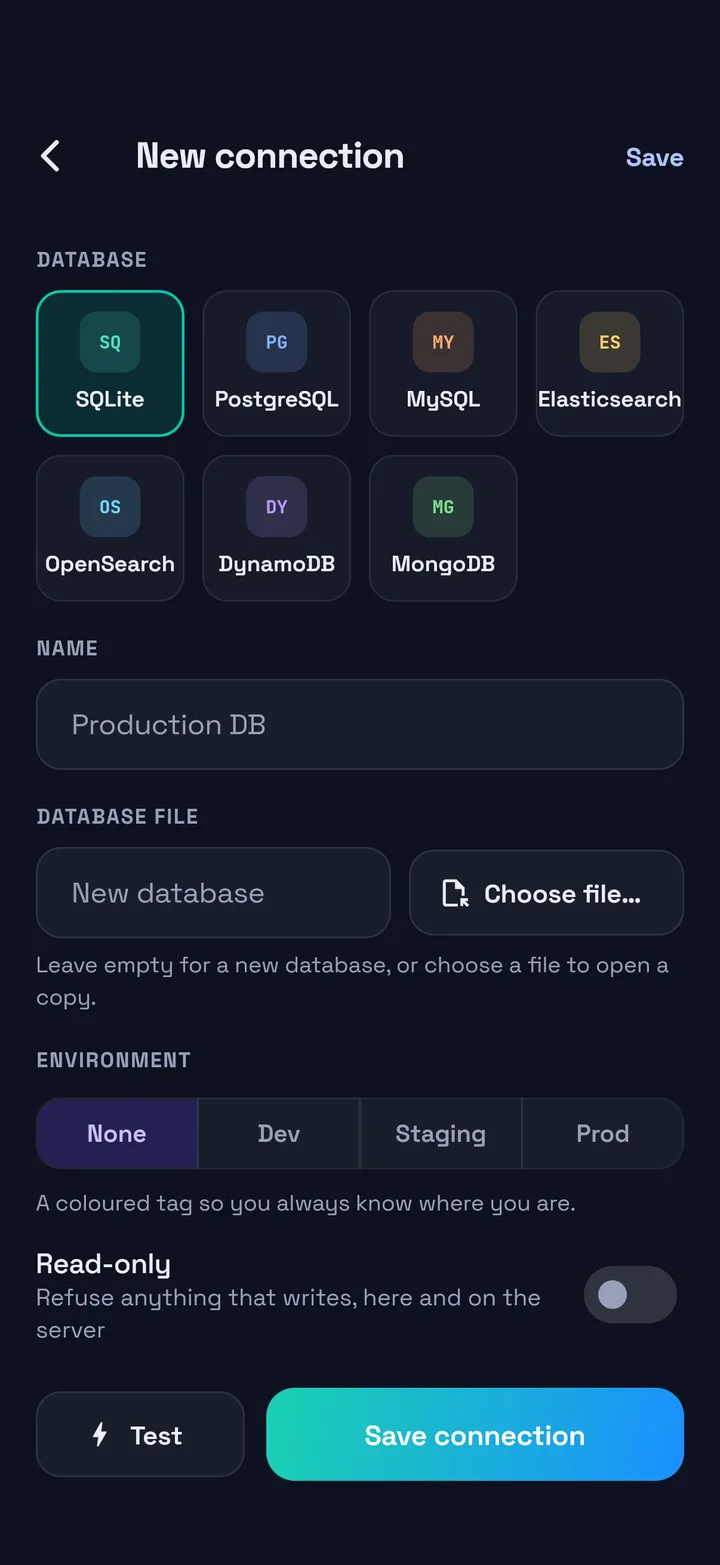
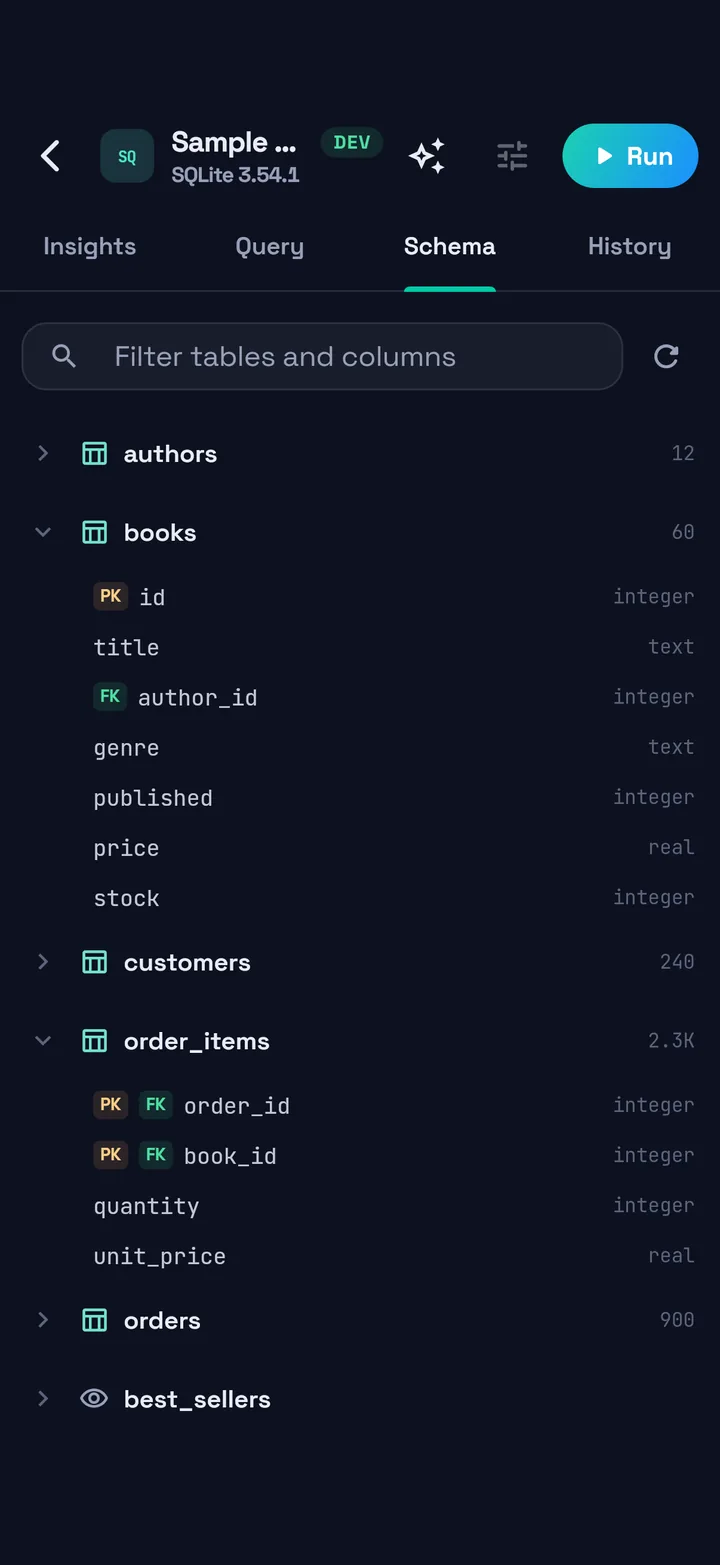
앱에서 내보냈거나 이메일 첨부 파일, iCloud Drive에 있는 등 iPhone이나 iPad에 있는 파일은 Tablux로 파일 앱에서 열 수 있습니다. Open SQLite file…(SQLite 파일 열기)을 선택하고 파일을 고르면, Tablux가 실제 SQLite 파일인지 확인한 뒤(앞의 16바이트로 확인하므로 확장자는 상관없음) 앱 안에서 사본을 엽니다. 원본은 절대 바뀌지 않고, 수정 사항은 사본에만 남습니다. 이 사본은 아직 Tablux에서 내보낼 수 없습니다. Mac에서는 같은 버튼으로 Finder의 파일을 엽니다. 컬럼 타입, primary key와 foreign key, 행 수가 표시된 스키마와 SQL 편집기, 결과 그리드를 제공하며, 결과를 CSV로 복사할 수 있습니다. 파일을 고르면 Tablux는 그 파일만 복사하고 -wal 파일은 복사하지 않습니다. 따라서 최신 행까지 모두 봐야 한다면 WAL 데이터베이스에서 먼저 체크포인트를 실행하세요.
자주 묻는 질문
Mac에서 .db 파일은 어떻게 여나요?
SQLite 데이터베이스라면 터미널에서 sqlite3 뒤에 파일 경로를 붙여 실행하세요. sqlite3는 macOS에 기본으로 들어 있습니다. 그다음 .tables를 입력하면 테이블 목록이 나옵니다. DB Browser for SQLite, TablePlus, Tablux 같은 GUI 앱을 써도 됩니다.
SQLite에서 모든 테이블을 보려면 어떻게 하나요?
sqlite3 셸에서는 .tables를 입력하세요. SQL로는 SELECT name FROM sqlite_schema WHERE type = 'table' AND name NOT LIKE 'sqlite_%' ORDER BY name;을 실행하면 됩니다.
SQLite 테이블의 컬럼은 어떻게 확인하나요?
셸에서 .schema table_name을 실행하면 CREATE TABLE 문을 볼 수 있습니다. PRAGMA table_info(table_name);을 쓰면 컬럼마다 한 행씩 타입, NOT NULL 여부, 기본값, primary key 위치를 보여 줍니다.
sqlite3에서 파일에 테이블이 하나도 안 보이는 이유는 뭔가요?
대개 경로가 틀린 경우입니다. sqlite3는 파일이 없으면 새 빈 데이터베이스를 만듭니다. 경로를 확인하거나, 파일을 만들지 않고 실패하는 sqlite3 -readonly로 열어 보세요.
iPhone이나 iPad에서 SQLite 파일을 열 수 있나요?
네, SQLite를 읽는 앱이 있으면 됩니다. Tablux에서 Open SQLite file…을 선택하고 파일 앱에서 파일을 고르세요. Tablux는 사본을 열기 때문에 원본 파일은 바뀌지 않습니다.
데이터베이스 옆에 있는 -wal, -shm 파일은 뭔가요?
SQLite의 write-ahead log에 속한 파일입니다. -wal 파일에는 아직 메인 파일에 반영되지 않은 커밋된 변경 사항이 있을 수 있습니다. 그러니 데이터베이스와 함께 복사하거나, 먼저 PRAGMA wal_checkpoint(TRUNCATE);를 실행하세요.
업데이트 2026-11-26