 Tablux
Handleiding
Een SQLite-database bekijken en een .sqlite-bestand openen
Om een SQLite-database vanuit een terminal te bekijken, voer je sqlite3 path/to/file.db uit. Daarna toont .tables de tabellen, .schema orders hoe een tabel is gedefinieerd, en gewone SQL zoals SELECT * FROM orders LIMIT 10; de rijen. sqlite3 zit al in macOS. Wil je liever bladeren dan typen, open het bestand dan in een app zoals DB Browser for SQLite, TablePlus of Tablux.
Een SQLite-bestand openen met sqlite3
Een SQLite-database is één bestand, meestal met de extensie .db, .sqlite of .sqlite3, al kan de extensie van alles zijn. De command-line shell sqlite3 opent het direct; er hoeft geen server te starten.
Mac: sqlite3 staat al in /usr/bin. Controleer dat met sqlite3 --version. De versie van Apple kan ouder zijn dan de huidige SQLite-release. Wil je de nieuwste, dan installeert brew install sqlite die als keg-only (Homebrew overschrijft de systeemversie niet), in $(brew --prefix)/opt/sqlite/bin/sqlite3. Linux: sudo apt install sqlite3 of het equivalent voor je distributie. Windows: download de zip met command-line tools van de downloadpagina op sqlite.org.
sqlite3 ~/Downloads/app.db            # open, read-write
sqlite3 -readonly ~/Downloads/app.db  # open, refuse any write
Je krijgt een prompt waar je dot-commando's typt (shell-commando's die met een punt beginnen, zonder puntkomma) en SQL-statements (die eindigen op ;). .help toont de dot-commando's, met .quit of Control-D stop je.
Eén valkuil: typ je het pad verkeerd, dan klaagt sqlite3 niet. Het opent een nieuwe, lege database onder die naam, dus .tables toont niets en je denkt misschien dat het bestand leeg is. Met -readonly voorkom je dit, want dan mislukt het openen van een bestand dat niet bestaat: unable to open database file.
Voor een eenmalige query zet je de SQL na de bestandsnaam; de shell sluit af als hij klaar is:
sqlite3 -readonly app.db "SELECT count(*) FROM orders;"Tabellen tonen in SQLite
SQLite kent geen SHOW TABLES. Gebruik in de shell .tables, dat tabellen en views toont. Geef een patroon in LIKE-stijl mee om te filteren:
sqlite> .tables
big_orders  customers   orders
sqlite> .tables cust%
customers
Elke database beschrijft zichzelf ook in de tabel sqlite_schema (oudere versies noemen die sqlite_master, en die naam werkt nog steeds). Query die tabel als je niet in de shell zit, bijvoorbeeld vanuit code of een GUI:
SELECT name
FROM sqlite_schema
WHERE type = 'table' AND name NOT LIKE 'sqlite_%'
ORDER BY name;
Vervang type = 'table' door 'view', 'index' of 'trigger' voor de andere soorten objecten. Het filter NOT LIKE 'sqlite_%' verbergt de interne tabellen van SQLite, zoals sqlite_sequence. .indexes orders toont de indexen van één tabel.
Er is ook geen SHOW DATABASES: één bestand is één database, met de naam main. .databases toont het geopende bestand, plus alle bestanden die je toevoegt met ATTACH:
ATTACH 'archive.db' AS archive;
SELECT count(*) FROM archive.orders;
Kolommen en schema van een tabel bekijken
.schema toont de CREATE-statements. Dat is de meest volledige beschrijving van een tabel: kolommen, types, constraints, defaults en de indexen erop.
sqlite> .schema orders
CREATE TABLE orders(id INTEGER PRIMARY KEY, customer_id INTEGER REFERENCES customers(id), total REAL, created_at TEXT);
CREATE INDEX orders_customer ON orders(customer_id);
.schema zonder argument toont de hele database. Wil je de kolommen als rijen die je kunt sorteren of filteren, gebruik dan de pragma's. Die werken ook buiten de shell:
PRAGMA table_info(orders);         -- cid, name, type, notnull, dflt_value, pk
PRAGMA foreign_key_list(orders);   -- which columns point at which tables
PRAGMA index_list(orders);

-- the same as a table-valued function, so you can use WHERE and joins
SELECT name, type FROM pragma_table_info('orders') WHERE pk = 0;
Kolomtypes zijn in SQLite losser dan in andere databases: tenzij de tabel als STRICT is gedeclareerd, kan een kolom van type INTEGER toch tekst bevatten. Zien waarden er vreemd uit, controleer dan met SELECT typeof(total), count(*) FROM orders GROUP BY 1;.
De uitvoer leesbaar maken
Sinds SQLite 3.52.0 (maart 2026) toont de shell bij interactief gebruik queryresultaten al in een kader met kolomnamen. Lange waarden worden ook ingekort (de eerste 300 tekens en 5 regels van elke waarde); met .mode box --limits off zie je ze volledig.
Oudere versies, die veel systemen nog meeleveren, tonen kale waarden gescheiden door |. Zet kolomkoppen en een tabelweergave aan:
.headers on
.mode box        -- Unicode box (SQLite 3.33.0 and later)
.mode column     -- aligned columns, no borders
.mode line       -- one column per line: good for wide rows
sqlite> .headers on
sqlite> .mode box
sqlite> SELECT * FROM customers;
┌────┬───────┬─────────────────┐
│ id │ name │ email │
├────┼───────┼─────────────────┤
│ 1 │ Ada │ [email protected] │
│ 2 │ Linus │ [email protected] │
└────┴───────┴─────────────────┘Voeg .timer on toe om te zien hoe lang elke query duurt.
Veelgebruikte sqlite3-commando's
| Commando | Wat het doet |
|---|---|
sqlite3 file.db | Een database openen (maakt hem aan als hij niet bestaat) |
sqlite3 -readonly file.db | Openen zonder schrijven toe te staan |
.open other.db | Het huidige bestand sluiten en een ander openen |
.tables [pattern] | Tabellen en views tonen |
.schema [table] | CREATE-statements tonen |
.indexes [table] | Indexen tonen |
.databases | Het geopende bestand en gekoppelde databases tonen |
.headers on / .mode box | Leesbare uitvoer (oudere versies) |
.once file.csv | De uitvoer van de volgende query naar een bestand sturen |
.output file / .output | Alle uitvoer naar een bestand sturen / terug naar het scherm |
.timer on | Querytijden tonen |
.timeout 5000 | Tot 5 s op een lock wachten in plaats van te falen |
.backup copy.db | Een consistente kopie van de database schrijven |
.help / .quit | Commando's tonen / afsluiten |
Een tabel exporteren naar CSV
De eenvoudigste manier werkt met elke versie: voer sqlite3 uit vanuit je shell met CSV-uitvoer en stuur die door naar een bestand.
sqlite3 -readonly -header -csv app.db "SELECT * FROM orders;" > orders.csvSchakel binnen de shell over naar CSV-modus en stuur de uitvoer van één query naar een bestand met .once. Vraag in SQLite 3.52 en later de kolomnamen op met --titles on:
.mode csv --titles on
.once orders.csv
SELECT * FROM orders;
Gebruik in oudere versies in plaats daarvan .headers on:
.headers on
.mode csv
.output orders.csv
SELECT * FROM orders;
.output
.output zonder bestandsnaam stuurt de uitvoer weer naar het scherm. .once leidt alleen het volgende statement om, dus dat vergeet je minder snel.
Veelvoorkomende fouten oplossen
file is not a database. Het bestand is geen gewone SQLite-database. Elk SQLite-bestand begint met de 16 bytes SQLite format 3 gevolgd door een nulbyte; controleer dat met head -c 15 app.db; echo. Verschijnt er iets anders, dan heeft het bestand een ander formaat, is het beschadigd of versleuteld. Versleutelde databases (SQLCipher, dat sommige apps gebruiken) open je alleen met de bijbehorende tool en sleutel.
database is locked. Een andere verbinding heeft een lock, meestal de app die het bestand gebruikt en nog draait, of een proces dat midden in een schrijfactie is gecrasht. Sluit die app, of laat de shell wachten met .timeout 5000. In de standaard rollback-journalmodus van SQLite blokkeert een schrijfactie die wordt gecommit ook lezers; in WAL-modus kunnen lezers doorgaan terwijl één verbinding schrijft.
Recente rijen ontbreken, of je ziet app.db-wal en app.db-shm naast het bestand. De database gebruikt write-ahead logging (WAL): gecommitte wijzigingen staan in het -wal-bestand tot een checkpoint ze naar het hoofdbestand kopieert. De documentatie van SQLite zegt duidelijk dat het -wal-bestand bij de database hoort, dus als je alleen app.db kopieert, kun je gecommitte transacties kwijtraken. Kopieer alle drie de bestanden terwijl niets de database open heeft, of maak een schone kopie van de live database:
sqlite3 app.db ".backup app-copy.db"
# or, in SQL:
VACUUM INTO 'app-copy.db';
# or fold the WAL into the main file first:
sqlite3 app.db "PRAGMA wal_checkpoint(TRUNCATE);"
unable to open database file. Een verkeerd pad of ontbrekende rechten. Op een Mac geven bestanden in beschermde mappen onder ~/Library (bijvoorbeeld chat.db van Berichten) authorization denied, totdat je Terminal toestaat in Systeeminstellingen › Privacy en beveiliging › Volledige schijftoegang en Terminal opnieuw start.
attempt to write a readonly database. Je hebt geopend met -readonly, of je mist schrijfrechten op het bestand of de map (SQLite moet zijn journal naast het bestand aanmaken).
Een SQLite-database bekijken in een app
Blader je liever door tabellen dan dat je commando's typt? Verschillende apps openen SQLite-bestanden op een Mac:
- DB Browser for SQLite: gratis en open source, een universele download voor Macs met Apple silicon en Intel (versie 3.13.1), of
brew install db-browser-for-sqlite. De app bewerkt het bestand rechtstreeks: bekijk en wijzig data in een raster en sla op met Write Changes. CSV importeren en exporteren kan ook. - TablePlus: een native client voor veel databases, waaronder SQLite, met een gratis versie die beperkt is tot twee tabbladen en vensters tegelijk, en een betaalde licentie. Zie Databaseclients voor Mac vergeleken voor prijzen.
- Tablux: onze app voor Mac, iPhone en iPad, hieronder beschreven.
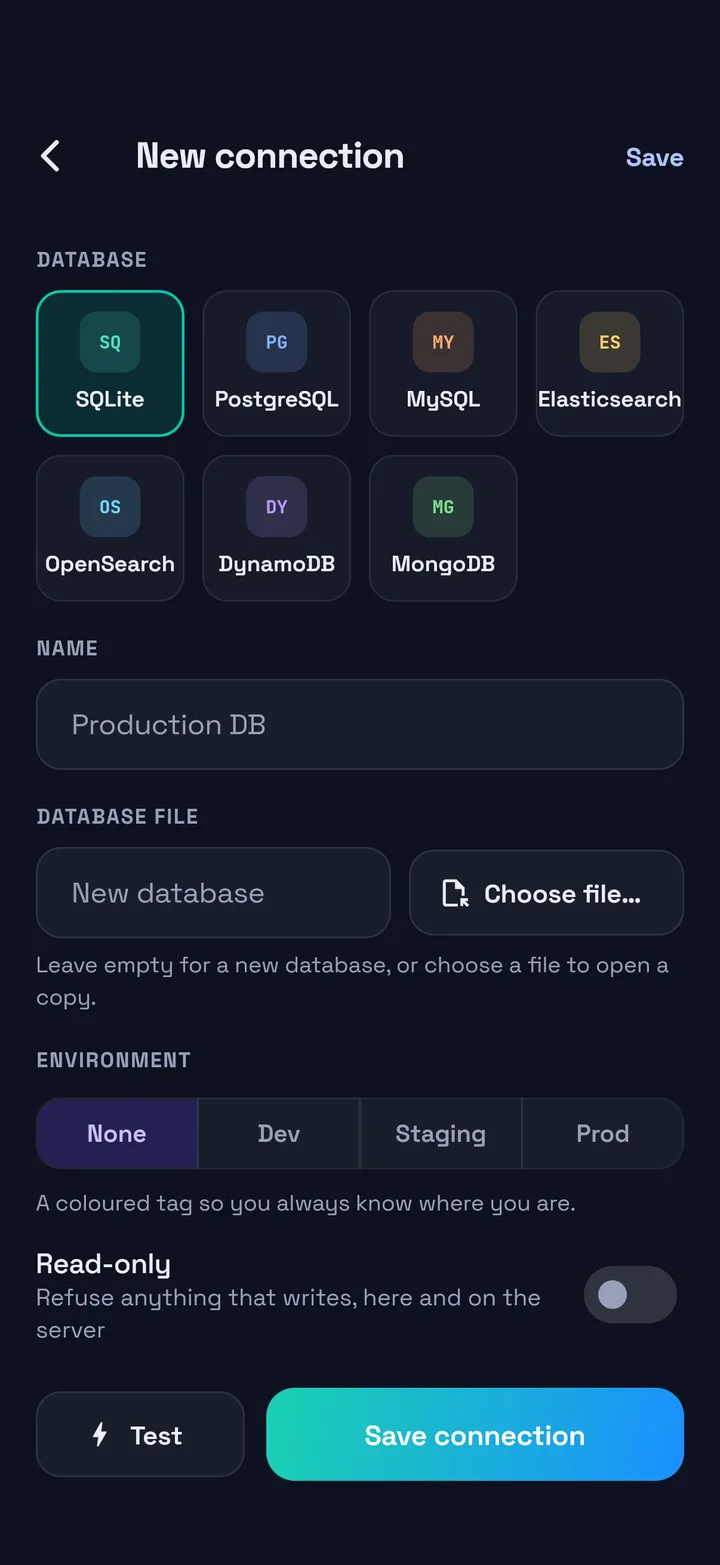
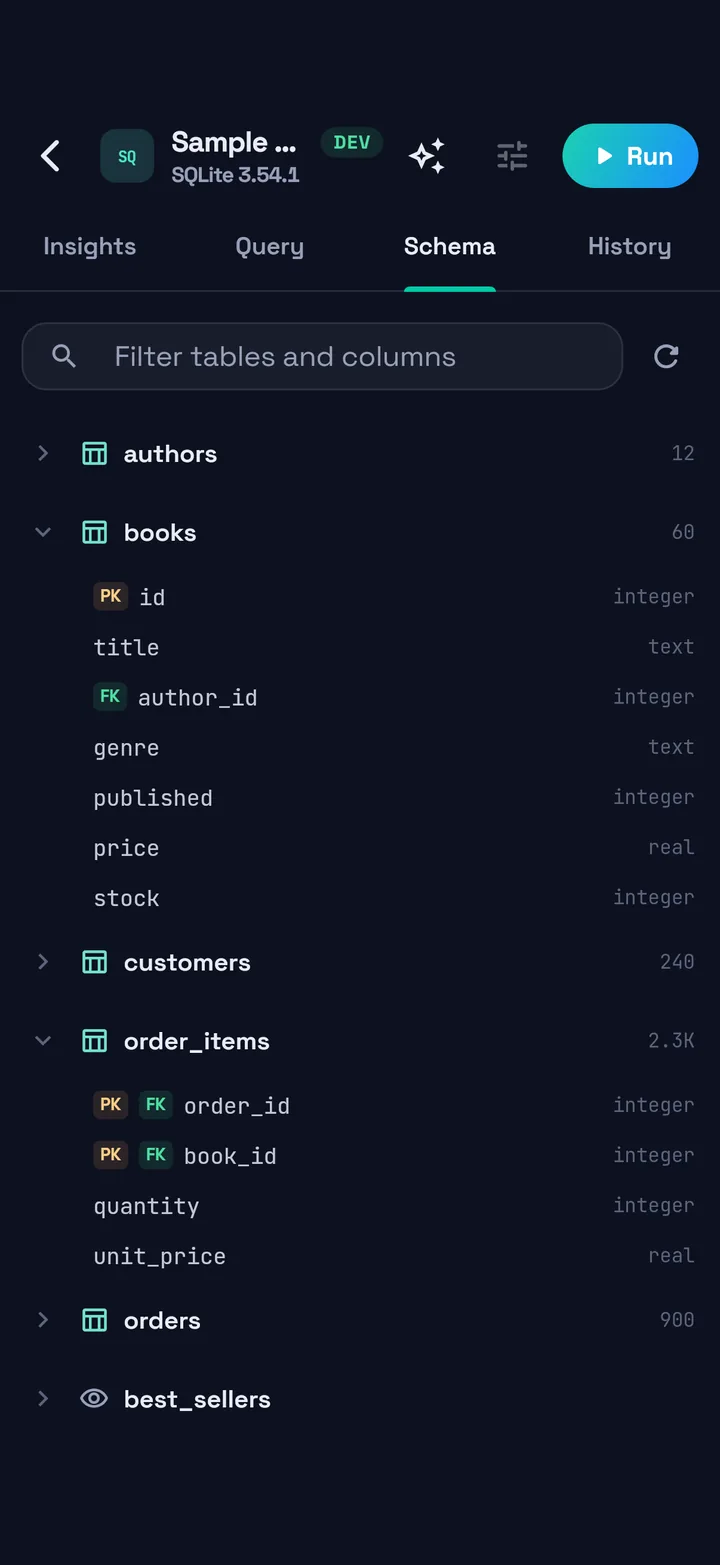
Voor een bestand op je iPhone of iPad, uit een app-export, een e-mailbijlage of iCloud Drive, opent Tablux het vanuit de app Bestanden (Files). Kies Open SQLite file… (SQLite-bestand openen), selecteer het bestand, en Tablux controleert of het echt SQLite is (aan die eerste 16 bytes, dus elke extensie werkt) en opent een kopie in de app. Het origineel wordt nooit gewijzigd, en wijzigingen die je maakt blijven in de kopie, die Tablux nog niet kan exporteren. Op een Mac opent dezelfde knop een bestand vanuit Finder. Je krijgt het schema met kolomtypes, primary en foreign keys en aantallen rijen, een SQL-editor en een resultatenraster; een resultaat kun je als CSV kopiëren. Als je een bestand kiest, kopieert Tablux alleen dat bestand, niet het bijbehorende -wal-bestand. Voer bij een WAL-database dus eerst een checkpoint uit als je de allernieuwste rijen nodig hebt.
Vragen
Hoe open ik een .db-bestand op een Mac?
Als het een SQLite-database is, voer je in Terminal sqlite3 uit gevolgd door het pad naar het bestand; sqlite3 zit standaard in macOS. Typ daarna .tables om de tabellen te zien. Een GUI zoals DB Browser for SQLite, TablePlus of Tablux werkt ook.
Hoe toon ik alle tabellen in SQLite?
Typ in de sqlite3-shell .tables. In SQL voer je uit: SELECT name FROM sqlite_schema WHERE type = 'table' AND name NOT LIKE 'sqlite_%' ORDER BY name;
Hoe zie ik de kolommen van een SQLite-tabel?
Gebruik .schema table_name in de shell om het CREATE TABLE-statement te zien, of PRAGMA table_info(table_name); voor één rij per kolom met het type, de NOT NULL-vlag, de default en de positie in de primary key.
Waarom toont sqlite3 geen tabellen in mijn bestand?
Meestal klopt het pad niet: sqlite3 maakt een nieuwe lege database aan als het bestand niet bestaat. Controleer het pad, of open met sqlite3 -readonly, dat dan een fout geeft in plaats van een bestand aan te maken.
Kan ik een SQLite-bestand openen op iPhone of iPad?
Ja, met een app die SQLite kan lezen. Kies in Tablux Open SQLite file… en selecteer het bestand in Bestanden; Tablux opent een kopie, dus het originele bestand wordt niet gewijzigd.
Wat zijn de -wal- en -shm-bestanden naast mijn database?
Ze horen bij de write-ahead log van SQLite. Het -wal-bestand kan gecommitte wijzigingen bevatten die nog niet in het hoofdbestand staan. Kopieer het dus mee met de database, of voer eerst PRAGMA wal_checkpoint(TRUNCATE); uit.
Bijgewerkt 2026-11-26