 Tablux
データベースクライアント
Mac・iPhone・iPad 向け SQLite ビューア & エディタ
Tablux は Mac・iPhone・iPad で SQLite データベースを開けます。Open SQLite file…(SQLite ファイルを開く)を選び、Finder や Files から .sqlite、.db などの SQLite ファイルを選択します。Tablux は本当に SQLite かを確認してからアプリ内にコピーし、そのコピーを開きます(Open SQLite file は Tablux Pro の機能です)。テーブルとビュー、SQL エディタ、結果グリッド、Insights が使えます。元のファイルが変更されることはありません。
SQLite ファイルを開く
New の隣にあるファイルボタン(リストが空の場合は Open SQLite file…)をタップし、ファイルを選びます。拡張子は問いません(.sqlite、.sqlite3、.db、.db3、拡張子なしでも可)。Tablux は先頭 16 バイトを読み取ります。SQLite データベースは必ず SQLite format 3 で始まるためです。それ以外のファイルは、暗号化された(SQLCipher)ファイルも含め、わかりやすいメッセージを表示して開きません。
その後 Tablux は、アプリ内のストレージでコピーを開き、ファイル名を接続名にします。これは意図的な仕様です。iPhone・iPad・Mac のアプリはサンドボックス内で動作しており、コピーで作業すれば何を試しても元のファイルを壊すことはありません。加えた変更はコピーに残ります。ファイルの新しいバージョンを見るには、もう一度開いてください。新しいコピーには別の名前が付きます。
ログ先行書き込み(WAL)について注意点があります。別のアプリが WAL モードでデータベースを開いたままだと、最近の変更が隣の -wal ファイルに残っていることがあります。iPhone と iPad ではメインのファイルしか取り込まれないため、最後のチェックポイント時点のデータが表示されます。最新の行が必要な場合は、先にそのアプリを閉じる(またはそのアプリで PRAGMA wal_checkpoint; を実行する)ようにしてください。
空のデータベースを新しく作ることもできます。接続フォームで SQLite を選び、名前を付けて、ファイルは空のままにします。
動画:Tablux で使う SQLite
サンプルの書店データベース
Tablux は初回起動時に小さな SQLite データベースを作成するので、サーバーなしですべての機能を試せます。authors、books、customers、orders、order_items の各テーブルと、best_sellers ビューが含まれます。設定または接続のメニューからいつでもリセットできます。次のクエリを試してみてください。
SELECT * FROM best_sellers LIMIT 10;SELECT a.country, COUNT(*) AS books, ROUND(AVG(b.price), 2) AS avg_price
FROM books b
JOIN authors a ON a.id = b.author_id
GROUP BY a.country
ORDER BY books DESC;SELECT c.city, COUNT(o.id) AS orders, ROUND(SUM(o.total), 2) AS revenue
FROM customers c
JOIN orders o ON o.customer_id = c.id
WHERE o.status <> 'cancelled'
GROUP BY c.city
ORDER BY revenue DESC;スマホで SQL を書く
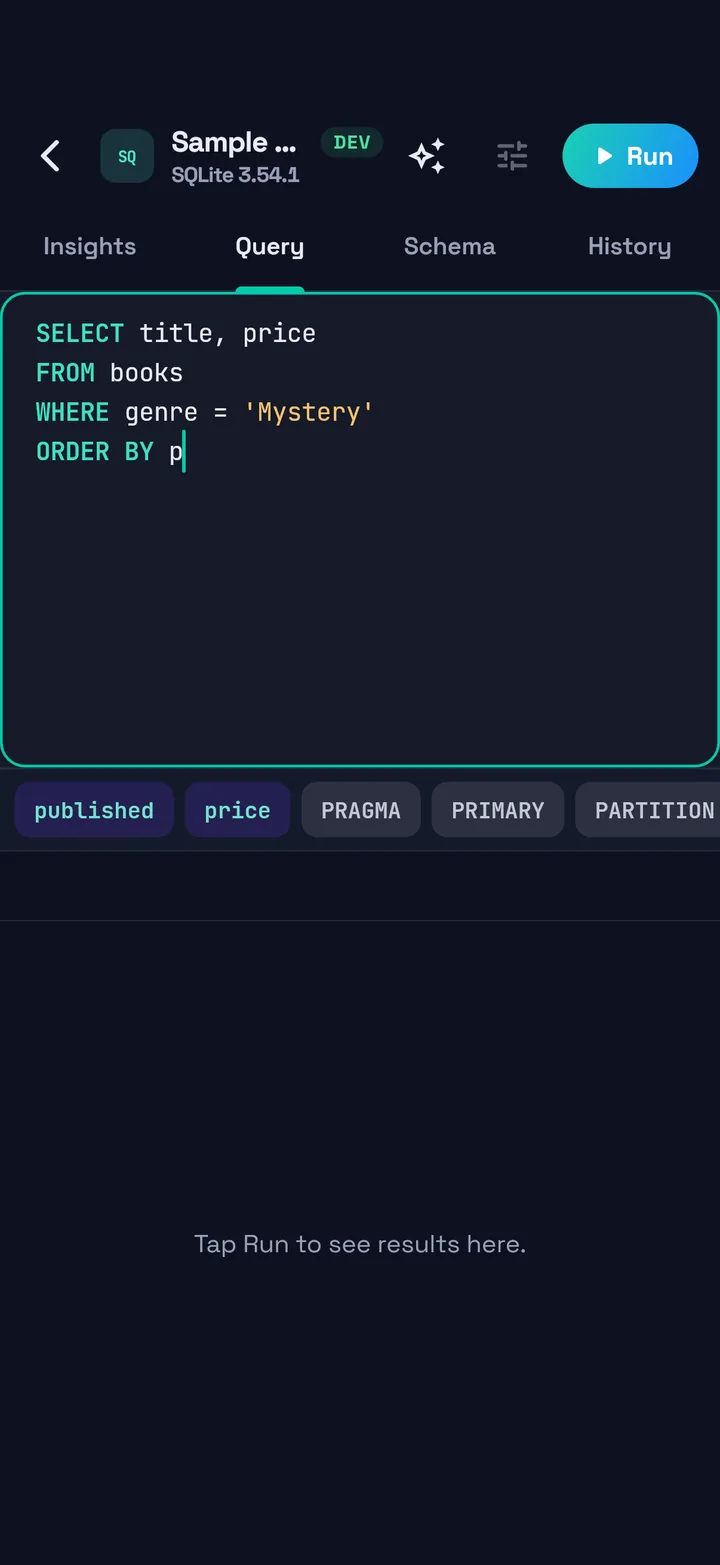
多くの人が最初にキーバーを試すのが SQLite です。キーバーは iPhone のキーボードの上に表示される行で、SELECT、*、FROM、WHERE、JOIN、GROUP BY、引用符、括弧が並びます。入力を始めると、自分のテーブル名やカラム名を候補に表示します。Mac や横幅の広い iPad のウインドウでは、スキーマ・エディタ・結果が横に並び、⌘+Return でクエリを実行できます。
スキーマ、Insights、読み取り専用
スキーマビューには、テーブルとビューがカラムの型、主キー、外部キーの参照先、正確な行数とともに一覧表示されます。Insights はインデックス数を加え、インデックスの先頭カラムになっていない外部キー、主キーのないテーブル、空のテーブルを指摘します。サンプルでは、order_items.book_id に専用のインデックスがないことを指摘します。修正案はエディタに入力されるだけで、自動で実行されることはありません。
Read-only(読み取り専用)をオンにすると、Tablux はアプリ側で書き込みを拒否し、さらに PRAGMA query_only = ON を設定します。そのため、ファイルを変更しようとする文は SQLite 自体が拒否します。
制限事項
- Tablux はコピーを開くため、編集内容は元のファイルには反映されません。また、コピーのエクスポートにはまだ対応していません。
- 結果グリッドでの編集はできません。代わりに
UPDATE文を書いてください。結果は 5,000 行までです。 - データベースは開いたデバイスにのみ保存されます。iCloud 同期はありません。
- 暗号化されたデータベース(SQLCipher)には対応していません。
- Insights のサイズ表示は、SQLite のビルドに
dbstatテーブルが含まれている場合のみです。
よくある質問
Tablux で Finder や Files から .sqlite や .db ファイルを開けますか?
はい。Open SQLite file… を選んでファイルを選択してください。Tablux は SQLite データベースであることを確認してからコピーを開くので、元のファイルが変更されることはありません。
なぜ Tablux はコピーを開くのですか?
アプリはサンドボックス内で動作しており、コピーなら何を実行しても元のファイルを壊すことがないためです。変更はコピーに残ります。新しいバージョンを見るには、ファイルをもう一度開いてください。
どんな拡張子でも使えますか?
はい。Tablux はファイル名ではなく先頭 16 バイトで SQLite を判別するため、.sqlite、.sqlite3、.db、拡張子なしのいずれでも使えます。
サンプルデータベースとは何ですか?
デバイス上に作成される小さな書店のデータです(著者、書籍、顧客、注文、注文明細、ベストセラーのビュー)。設定からリセットできます。
サーバーを用意せずにサーバー型データベースを試せますか?
はい。ホストされている読み取り専用の PostgreSQL デモに接続できます。ログイン情報はデモページに記載しています。