 Tablux
데이터베이스 클라이언트
Mac, iPhone, iPad용 SQLite 뷰어 및 편집기
Tablux는 Mac, iPhone, iPad에서 SQLite 데이터베이스를 엽니다. Open SQLite file…(SQLite 파일 열기)을 선택하고 Finder나 파일 앱에서 .sqlite, .db 또는 다른 SQLite 파일을 고르세요. Tablux는 파일이 실제로 SQLite인지 확인한 뒤 앱 안으로 복사하고 그 사본을 엽니다(Open SQLite file은 Tablux Pro 기능입니다). 테이블과 뷰, SQL 편집기, 결과 그리드, Insights를 바로 쓸 수 있습니다. 원본 파일은 절대 바뀌지 않습니다.
SQLite 파일 열기
New 옆의 파일 버튼을 탭하고(목록이 비어 있으면 Open SQLite file…) 파일을 고르세요. 확장자는 상관없습니다(.sqlite, .sqlite3, .db, .db3, 확장자 없음). Tablux는 모든 SQLite 데이터베이스가 시작하는 첫 16바이트(SQLite format 3)를 읽고, 그 밖의 파일은 명확한 메시지와 함께 거부합니다. 암호화된(SQLCipher) 파일도 마찬가지입니다.
그다음 Tablux는 자체 저장 공간에서 사본을 열고, 파일 이름으로 연결 이름을 붙입니다. 의도된 동작입니다. iPhone, iPad, Mac 앱은 샌드박스 안에서 실행되고, 사본으로 작업하면 무엇을 시도해도 원본이 손상되지 않습니다. 변경 사항은 사본에만 남습니다. 파일의 새 버전을 보려면 다시 여세요. 새 사본에는 별도의 이름이 붙습니다.
WAL(write-ahead logging) 관련해 알아 둘 점이 있습니다. 다른 앱이 데이터베이스를 WAL 모드로 열어 두고 있다면, 최근 변경 사항이 옆에 있는 -wal 파일에 남아 있을 수 있습니다. iPhone과 iPad에서는 메인 파일만 가져오므로 마지막 checkpoint 시점의 데이터가 보입니다. 가장 최신 행이 필요하면 먼저 다른 앱을 닫거나 그 앱에서 PRAGMA wal_checkpoint;를 실행하세요.
빈 데이터베이스로 시작할 수도 있습니다. 연결 양식에서 SQLite를 선택하고 이름을 입력한 뒤 파일은 비워 두세요.
영상 보기: Tablux에서 SQLite 사용하기
샘플 서점 데이터베이스
Tablux는 처음 실행할 때 작은 SQLite 데이터베이스를 만들어, 서버 없이 모든 기능을 써 볼 수 있게 합니다. authors, books, customers, orders, order_items 테이블과 best_sellers 뷰가 들어 있습니다. 설정이나 연결 메뉴에서 언제든 초기화할 수 있습니다. 다음 쿼리를 실행해 보세요.
SELECT * FROM best_sellers LIMIT 10;SELECT a.country, COUNT(*) AS books, ROUND(AVG(b.price), 2) AS avg_price
FROM books b
JOIN authors a ON a.id = b.author_id
GROUP BY a.country
ORDER BY books DESC;SELECT c.city, COUNT(o.id) AS orders, ROUND(SUM(o.total), 2) AS revenue
FROM customers c
JOIN orders o ON o.customer_id = c.id
WHERE o.status <> 'cancelled'
GROUP BY c.city
ORDER BY revenue DESC;휴대폰에서 SQL 작성하기
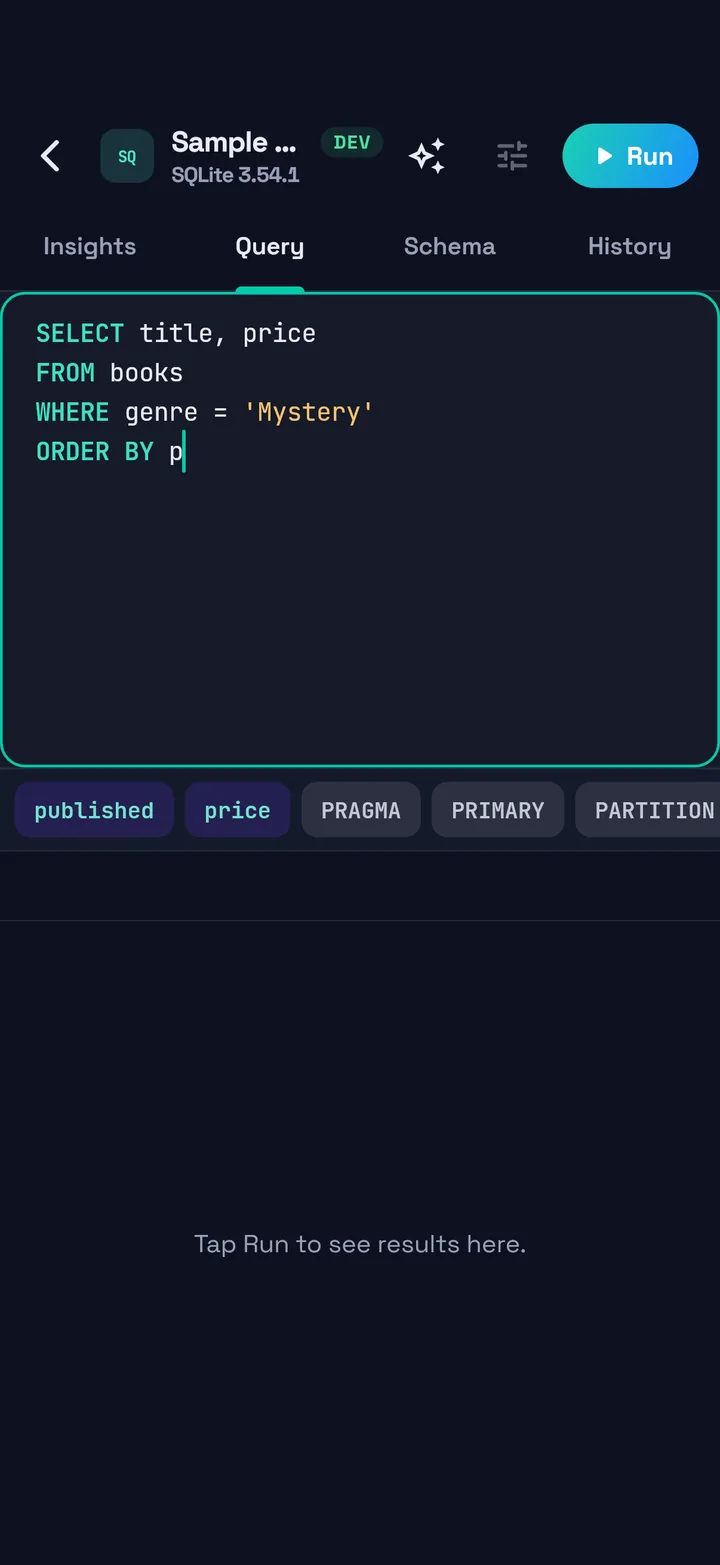
대부분의 사용자는 SQLite에서 키 바를 처음 써 봅니다. iPhone 키보드 위에 SELECT, *, FROM, WHERE, JOIN, GROUP BY, 따옴표, 괄호가 있는 한 줄입니다. 입력을 시작하면 내 테이블 이름과 컬럼 이름을 제안합니다. Mac이나 넓은 iPad 창에서는 스키마, 편집기, 결과가 나란히 표시되고, ⌘+Return으로 쿼리를 실행합니다.
스키마, Insights, 읽기 전용
스키마 뷰는 테이블과 뷰를 컬럼 타입, primary key, foreign key 대상, 정확한 행 수와 함께 보여 줍니다. Insights는 인덱스 수를 보여 주고, 컬럼이 인덱스의 첫 컬럼이 아닌 foreign key, primary key가 없는 테이블, 빈 테이블을 표시합니다. 샘플에서는 order_items.book_id에 전용 인덱스가 없다고 알려 줍니다. 제안된 수정은 편집기에 들어갈 뿐 저절로 실행되지 않습니다.
Read-only(읽기 전용)를 켜면 Tablux가 앱에서 쓰기를 거부하고 PRAGMA query_only = ON을 설정하므로, 파일을 변경하는 구문은 SQLite 자체가 거부합니다.
제한 사항
- Tablux는 사본을 열기 때문에 수정 내용이 원본 파일에 반영되지 않으며, 사본을 내보내는 기능도 아직 없습니다.
- 결과 그리드에서는 편집할 수 없습니다. 대신
UPDATE구문을 작성하세요. 결과는 5,000행까지만 표시됩니다. - 데이터베이스는 그것을 연 기기에만 남습니다. iCloud 동기화는 없습니다.
- 암호화된 데이터베이스(SQLCipher)는 지원하지 않습니다.
- Insights의 크기 정보는 SQLite 빌드에
dbstat테이블이 포함된 경우에만 표시됩니다.
자주 묻는 질문
Tablux로 Finder나 파일 앱의 .sqlite, .db 파일을 열 수 있나요?
네. Open SQLite file…을 선택하고 파일을 고르세요. Tablux가 SQLite 데이터베이스인지 확인한 뒤 사본을 열기 때문에 원본 파일은 절대 바뀌지 않습니다.
Tablux는 왜 사본을 여나요?
앱이 샌드박스 안에서 실행되고, 사본으로 작업하면 무엇을 실행해도 원본이 손상되지 않기 때문입니다. 변경 사항은 사본에만 남습니다. 새 버전을 보려면 파일을 다시 여세요.
확장자와 상관없이 열리나요?
네. Tablux는 파일 이름이 아니라 첫 16바이트로 SQLite를 알아보므로 .sqlite, .sqlite3, .db 또는 확장자가 없어도 열립니다.
샘플 데이터베이스는 무엇인가요?
기기에 만들어지는 작은 서점 데이터베이스입니다(저자, 도서, 고객, 주문, 주문 항목, 베스트셀러 뷰). 설정에서 초기화할 수 있습니다.
서버 데이터베이스를 직접 설정하지 않고 써 볼 수 있나요?
네. 호스팅된 읽기 전용 PostgreSQL 데모에 연결하세요. 로그인 정보는 데모 페이지에 있습니다.