 Tablux
Databaseclient
SQLite-viewer en -editor voor Mac, iPhone en iPad
Tablux opent SQLite-databases op Mac, iPhone en iPad. Kies Open SQLite file… (SQLite-bestand openen) en selecteer een .sqlite-, .db- of ander SQLite-bestand in Finder of Bestanden. Tablux controleert of het echt SQLite is, kopieert het naar de app en opent de kopie (Open SQLite file hoort bij Tablux Pro): tabellen en views, een SQL-editor, een resultatengrid en Insights. Je originele bestand wordt nooit gewijzigd.
Een SQLite-bestand openen
Tik op de bestandsknop naast New (of op Open SQLite file… in een lege lijst) en kies het bestand. Elke extensie werkt (.sqlite, .sqlite3, .db, .db3 of helemaal geen): Tablux leest de eerste 16 bytes, waarmee elke SQLite-database begint (SQLite format 3), en weigert al het andere met een duidelijke melding, ook versleutelde (SQLCipher) bestanden.
Daarna opent Tablux een kopie in zijn eigen opslag en geeft de verbinding de naam van het bestand. Dat is bewust: de apps voor iPhone, iPad en Mac draaien in een sandbox, en omdat je met een kopie werkt, kan niets wat je probeert het origineel beschadigen. Wijzigingen blijven in de kopie. Wil je een nieuwere versie van het bestand bekijken, open het dan opnieuw; de nieuwe kopie krijgt een eigen naam.
Let op bij write-ahead logging: als een andere app de database nog open heeft in WAL-modus, kunnen recente wijzigingen in het -wal-bestand ernaast staan. Op iPhone en iPad komt alleen het hoofdbestand mee, dus je ziet de data van het laatste checkpoint. Sluit eerst de andere app (of voer daar PRAGMA wal_checkpoint; uit) als je de allernieuwste rijen nodig hebt.
Je kunt ook met een lege database beginnen: kies SQLite in het verbindingsformulier, geef een naam op en laat het bestand leeg.
Bekijk het: SQLite in Tablux
De voorbeeldboekwinkel
Bij de eerste start maakt Tablux een kleine SQLite-database aan, zodat je alles zonder server kunt uitproberen: authors, books, customers, orders en order_items, plus een view best_sellers. Je kunt hem op elk moment resetten via Instellingen of het menu van de verbinding. Probeer:
SELECT * FROM best_sellers LIMIT 10;SELECT a.country, COUNT(*) AS books, ROUND(AVG(b.price), 2) AS avg_price
FROM books b
JOIN authors a ON a.id = b.author_id
GROUP BY a.country
ORDER BY books DESC;SELECT c.city, COUNT(o.id) AS orders, ROUND(SUM(o.total), 2) AS revenue
FROM customers c
JOIN orders o ON o.customer_id = c.id
WHERE o.status <> 'cancelled'
GROUP BY c.city
ORDER BY revenue DESC;SQL schrijven op een telefoon
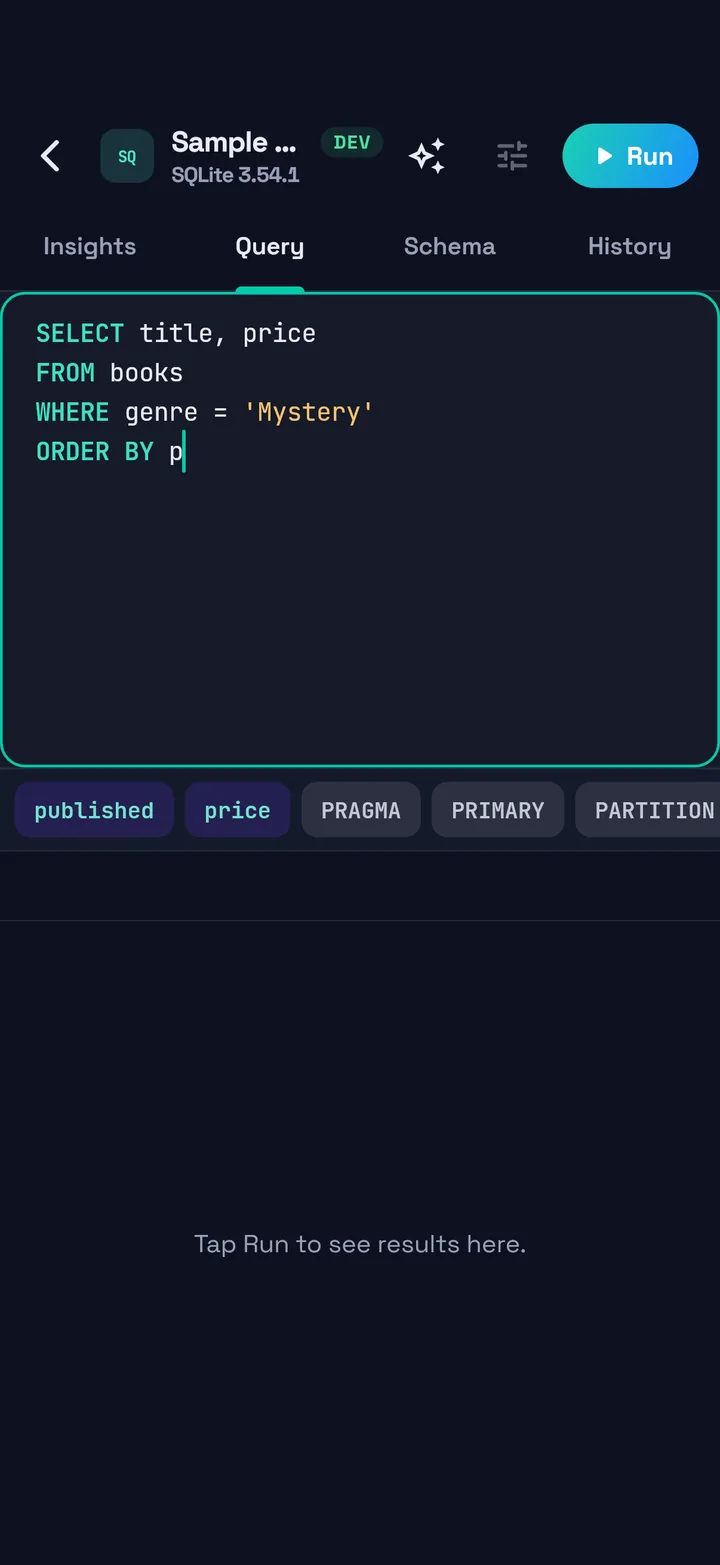
Met SQLite proberen de meeste mensen voor het eerst de toetsenbalk: een rij boven het iPhone-toetsenbord met SELECT, *, FROM, WHERE, JOIN, GROUP BY, aanhalingstekens en haakjes. Begin te typen en hij stelt je eigen tabel- en kolomnamen voor. Op een Mac of in een breed iPad-venster staan schema, editor en resultaten naast elkaar, en ⌘+Return voert de query uit.
Schema, Insights en alleen-lezen
De schemaweergave toont tabellen en views met kolomtypen, primary keys, doelen van foreign keys en exacte aantallen rijen. Insights voegt het aantal indexen toe en markeert foreign keys waarvan de kolom niet vooraan in een index staat, tabellen zonder primary key en lege tabellen. In het voorbeeld wijst het erop dat order_items.book_id geen eigen index heeft. Voorgestelde oplossingen komen in de editor terecht en worden nooit vanzelf uitgevoerd.
Zet "Read-only" (alleen-lezen) aan en Tablux weigert schrijfacties in de app en stelt PRAGMA query_only = ON in, zodat SQLite zelf elke opdracht weigert die het bestand zou wijzigen.
Beperkingen
- Tablux opent een kopie, dus bewerkingen komen niet terug in het originele bestand, en de kopie exporteren kan nog niet.
- Geen bewerken in het resultatengrid; schrijf in plaats daarvan
UPDATE-opdrachten. Resultaten stoppen bij 5.000 rijen. - Databases blijven op het apparaat waarop ze zijn geopend. Er is geen iCloud-synchronisatie.
- Versleutelde databases (SQLCipher) worden niet ondersteund.
- Groottes in Insights verschijnen alleen als de SQLite-build de tabel
dbstatbevat.
Vragen
Kan Tablux een .sqlite- of .db-bestand openen vanuit Finder of Bestanden?
Ja. Kies Open SQLite file… en selecteer het bestand. Tablux controleert of het een SQLite-database is en opent een kopie, zodat het originele bestand nooit wordt gewijzigd.
Waarom opent Tablux een kopie?
De apps draaien in een sandbox, en met een kopie kan niets wat je uitvoert het origineel beschadigen. Wijzigingen blijven in de kopie; open het bestand opnieuw om een nieuwere versie te zien.
Werkt het met elke bestandsextensie?
Ja. Tablux herkent SQLite aan de eerste 16 bytes van het bestand, niet aan de naam, dus .sqlite, .sqlite3, .db of geen extensie werken allemaal.
Wat is de voorbeelddatabase?
Een kleine boekwinkel (auteurs, boeken, klanten, bestellingen, bestelregels en een bestsellersview) die op je apparaat wordt aangemaakt. Je kunt hem resetten via Instellingen.
Kan ik een serverdatabase uitproberen zonder er zelf een op te zetten?
Ja. Maak verbinding met de gehoste alleen-lezen PostgreSQL-demo; de inloggegevens staan op de demopagina.