 Tablux
Cliente de bases de datos
Visor y editor de SQLite para Mac, iPhone y iPad
Tablux abre bases de datos SQLite en Mac, iPhone y iPad. Elige Open SQLite file… (abrir archivo SQLite) y selecciona un archivo .sqlite, .db o cualquier otro archivo SQLite desde Finder o Archivos. Tablux comprueba que de verdad sea SQLite, lo copia dentro de la app y abre la copia (Open SQLite file forma parte de Tablux Pro). Tienes tablas y vistas, un editor SQL, una tabla de resultados e Insights. Tu archivo original nunca se modifica.
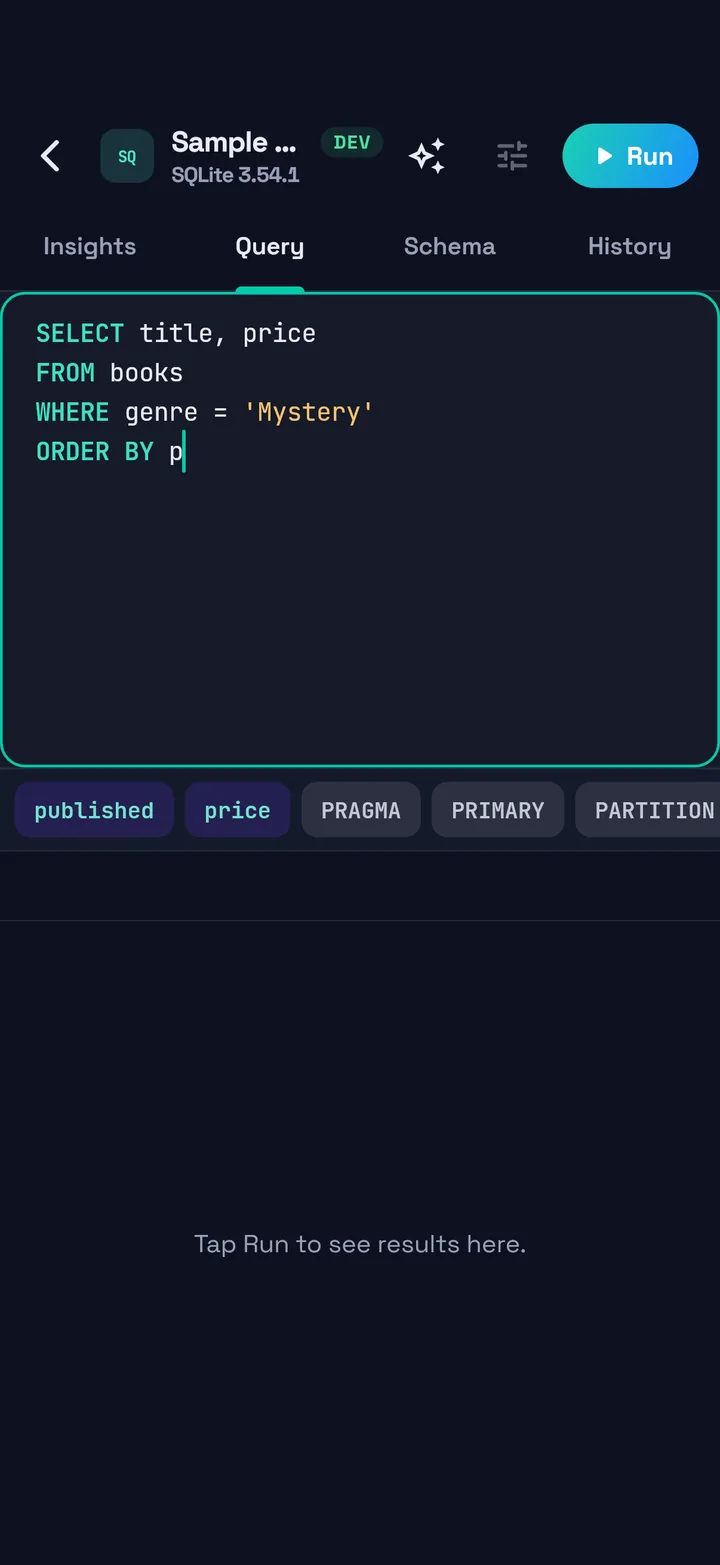
Abrir un archivo SQLite
Toca el botón de archivo junto a New (o Open SQLite file… si la lista está vacía) y elige el archivo. Sirve cualquier extensión (.sqlite, .sqlite3, .db, .db3 o ninguna): Tablux lee los primeros 16 bytes, con los que empieza toda base de datos SQLite (SQLite format 3), y rechaza cualquier otra cosa con un mensaje claro, incluidos los archivos cifrados (SQLCipher).
Después, Tablux abre una copia en su propio almacenamiento y le pone a la conexión el nombre del archivo. Es a propósito: las apps de iPhone, iPad y Mac funcionan en un entorno aislado (sandbox), y trabajar sobre una copia garantiza que nada de lo que pruebes pueda dañar el original. Los cambios que hagas se quedan en la copia. Para ver una versión más reciente del archivo, vuelve a abrirlo; la nueva copia recibe su propio nombre.
Un detalle sobre el registro de escritura anticipada (WAL): si otra app todavía tiene abierta la base de datos en modo WAL, los cambios recientes pueden estar en el archivo -wal que hay junto a ella. En iPhone y iPad solo se transfiere el archivo principal, así que verás los datos tal como estaban en el último checkpoint. Si necesitas las filas más recientes, cierra antes la otra app (o ejecuta PRAGMA wal_checkpoint; en ella).
También puedes crear una base de datos vacía: elige SQLite en el formulario de conexión, ponle un nombre y deja el archivo vacío.
Míralo: SQLite en Tablux
La librería de ejemplo
Tablux crea una pequeña base de datos SQLite la primera vez que se abre, para que lo pruebes todo sin servidor: authors, books, customers, orders y order_items, además de una vista best_sellers. Puedes restablecerla cuando quieras desde Ajustes o desde el menú de la conexión. Prueba estos ejemplos de consultas SQL:
SELECT * FROM best_sellers LIMIT 10;SELECT a.country, COUNT(*) AS books, ROUND(AVG(b.price), 2) AS avg_price
FROM books b
JOIN authors a ON a.id = b.author_id
GROUP BY a.country
ORDER BY books DESC;SELECT c.city, COUNT(o.id) AS orders, ROUND(SUM(o.total), 2) AS revenue
FROM customers c
JOIN orders o ON o.customer_id = c.id
WHERE o.status <> 'cancelled'
GROUP BY c.city
ORDER BY revenue DESC;Escribir SQL en el móvil
Con SQLite es donde la mayoría prueba por primera vez la barra de teclas: una fila sobre el teclado del iPhone con SELECT, *, FROM, WHERE, JOIN, GROUP BY, comillas y paréntesis. Al empezar a escribir, te sugiere los nombres de tus propias tablas y columnas. En un Mac o en una ventana ancha del iPad, el esquema, el editor y los resultados aparecen uno al lado del otro, y ⌘+Return ejecuta la query.
Esquema, Insights y solo lectura
La vista de esquema muestra las tablas y vistas con los tipos de columna, las primary keys, las tablas a las que apuntan las foreign keys y el número exacto de filas. Insights añade el número de índices y señala las foreign keys cuya columna no encabeza ningún índice, las tablas sin primary key y las tablas vacías. En la base de ejemplo, indica que order_items.book_id no tiene índice propio. Las correcciones sugeridas se colocan en el editor y nunca se ejecutan solas.
Activa Read-only (solo lectura) y Tablux bloquea las escrituras en la app y establece PRAGMA query_only = ON, de modo que el propio SQLite rechaza cualquier sentencia que modificaría el archivo.
Limitaciones
- Tablux abre una copia, así que los cambios no se trasladan al archivo original, y por ahora no se puede exportar la copia.
- No se puede editar en la tabla de resultados; usa sentencias
UPDATE. Los resultados se limitan a 5.000 filas. - Las bases de datos se quedan en el dispositivo que las abrió. No hay sincronización con iCloud.
- No se admiten bases de datos cifradas (SQLCipher).
- Los tamaños en Insights solo aparecen si la versión de SQLite incluye la tabla
dbstat.
Preguntas
¿Puede Tablux abrir un archivo .sqlite o .db desde Finder o Archivos?
Sí. Elige Open SQLite file… y selecciónalo. Tablux comprueba que sea una base de datos SQLite y abre una copia, así que el archivo original nunca se modifica.
¿Por qué Tablux abre una copia?
Las apps funcionan en un entorno aislado (sandbox), y con una copia nada de lo que ejecutes puede dañar el original. Los cambios que hagas se quedan en la copia; vuelve a abrir el archivo para ver una versión más reciente.
¿Funciona con cualquier extensión de archivo?
Sí. Tablux reconoce SQLite por los primeros 16 bytes del archivo, no por su nombre, así que funcionan .sqlite, .sqlite3, .db o sin extensión.
¿Qué es la base de datos de ejemplo?
Una pequeña librería (autores, libros, clientes, pedidos, líneas de pedido y una vista de los más vendidos) creada en tu dispositivo. Puedes restablecerla desde Ajustes.
¿Puedo probar una base de datos en servidor sin configurar una?
Sí. Conéctate a la demo de PostgreSQL alojada, de solo lectura; los datos de acceso están en la página de la demo.