 Tablux
Клиент базы данных
Просмотр и редактирование SQLite на Mac, iPhone и iPad
Tablux открывает базы SQLite на Mac, iPhone и iPad. Выберите Open SQLite file… («Открыть файл SQLite») и укажите файл .sqlite, .db или любой другой файл SQLite в Finder или Files. Tablux проверит, что это действительно SQLite, скопирует файл в приложение и откроет копию (Open SQLite file входит в Tablux Pro). Вам доступны таблицы и представления, SQL-редактор, таблица результатов и Insights. Исходный файл никогда не изменяется.
Как открыть файл SQLite
Нажмите кнопку файла рядом с New (или Open SQLite file…, если список пуст) и выберите файл. Расширение может быть любым (.sqlite, .sqlite3, .db, .db3 или вовсе без расширения). Tablux читает первые 16 байт, с которых начинается любая база SQLite (SQLite format 3), а остальные файлы отклоняет с понятным сообщением. Это касается и зашифрованных файлов (SQLCipher).
Затем Tablux открывает копию в своём хранилище и называет подключение по имени файла. Так сделано намеренно: приложения для iPhone, iPad и Mac работают в песочнице, а работа с копией гарантирует, что никакие ваши действия не повредят оригинал. Изменения остаются в копии. Чтобы посмотреть более новую версию файла, откройте его снова: новая копия получит собственное имя.
Важный момент про журнал упреждающей записи: если база всё ещё открыта в другом приложении в режиме WAL, последние изменения могут лежать в соседнем файле -wal. На iPhone и iPad переносится только основной файл, поэтому вы увидите данные на момент последней контрольной точки. Если нужны самые свежие строки, сначала закройте другое приложение (или выполните в нём PRAGMA wal_checkpoint;).
Можно создать и пустую базу: выберите SQLite в форме подключения, задайте имя и оставьте поле файла пустым.
Смотрите: SQLite в Tablux
Демо-база книжного магазина
При первом запуске Tablux создаёт небольшую базу SQLite, чтобы всё можно было попробовать без сервера: authors, books, customers, orders и order_items, а также представление best_sellers. Сбросить её можно в любой момент в Settings или в меню подключения. Попробуйте:
SELECT * FROM best_sellers LIMIT 10;SELECT a.country, COUNT(*) AS books, ROUND(AVG(b.price), 2) AS avg_price
FROM books b
JOIN authors a ON a.id = b.author_id
GROUP BY a.country
ORDER BY books DESC;SELECT c.city, COUNT(o.id) AS orders, ROUND(SUM(o.total), 2) AS revenue
FROM customers c
JOIN orders o ON o.customer_id = c.id
WHERE o.status <> 'cancelled'
GROUP BY c.city
ORDER BY revenue DESC;SQL на телефоне
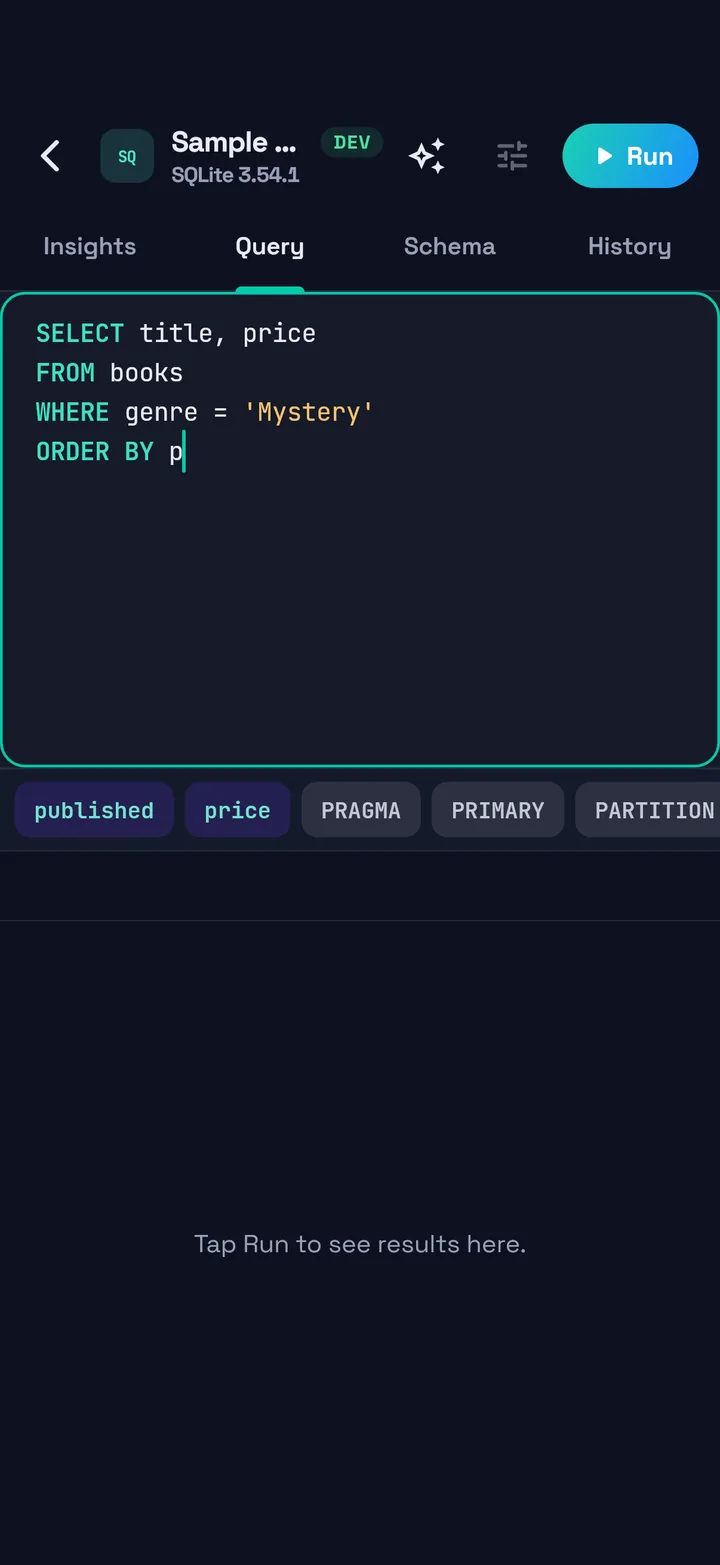
Именно на SQLite большинство впервые пробует панель клавиш: строку над клавиатурой iPhone с SELECT, *, FROM, WHERE, JOIN, GROUP BY, кавычками и скобками. Начните печатать, и она предложит имена ваших таблиц и столбцов. На Mac или в широком окне iPad схема, редактор и результаты расположены рядом, а ⌘+Return выполняет запрос.
Схема, Insights и режим только для чтения
В представлении схемы перечислены таблицы и представления с типами столбцов, первичными ключами, целями внешних ключей и точным числом строк. Insights добавляет число индексов и отмечает внешние ключи, столбец которых не стоит первым ни в одном индексе, таблицы без первичного ключа и пустые таблицы. На демо-базе он подсказывает, что у order_items.book_id нет собственного индекса. Предложенные исправления попадают в редактор и никогда не выполняются сами.
Включите Read-only («Только чтение»), и Tablux будет блокировать запись в приложении и установит PRAGMA query_only = ON, так что сама SQLite отклонит любой оператор, который изменил бы файл.
Ограничения
- Tablux открывает копию, поэтому правки не попадают в исходный файл, а экспорта копии пока нет.
- Редактировать данные в таблице результатов нельзя: пишите операторы
UPDATE. Результаты ограничены 5 000 строк. - Базы остаются на устройстве, где их открыли. Синхронизации через iCloud нет.
- Зашифрованные базы (SQLCipher) не поддерживаются.
- Размеры в Insights отображаются, только если сборка SQLite включает таблицу
dbstat.
Вопросы
Может ли Tablux открыть файл .sqlite или .db из Finder или Files?
Да. Выберите Open SQLite file… и укажите файл. Tablux проверит, что это база SQLite, и откроет копию, поэтому исходный файл никогда не изменяется.
Почему Tablux открывает копию?
Приложения работают в песочнице, а копия гарантирует, что никакие запросы не повредят оригинал. Изменения остаются в копии; чтобы увидеть более новую версию, откройте файл снова.
Подходит ли любое расширение файла?
Да. Tablux распознаёт SQLite по первым 16 байтам файла, а не по имени, поэтому подойдут .sqlite, .sqlite3, .db и файлы без расширения.
Что такое демо-база?
Небольшой книжный магазин (авторы, книги, покупатели, заказы, позиции заказов и представление бестселлеров), который создаётся на вашем устройстве. Сбросить его можно в Settings.
Можно ли попробовать серверную базу, не настраивая её?
Да. Подключитесь к размещённой демо-базе PostgreSQL в режиме только для чтения; данные для входа есть на странице демо.