 Tablux
Client per database
Visualizzatore ed editor SQLite per Mac, iPhone e iPad
Tablux apre i database SQLite su Mac, iPhone e iPad. Scegli Open SQLite file… (Apri file SQLite), seleziona un file .sqlite, .db o qualsiasi altro file SQLite da Finder o File: Tablux verifica che sia davvero SQLite, lo copia nell'app e apre la copia (Open SQLite file fa parte di Tablux Pro). Trovi tabelle e viste, un editor SQL, una griglia dei risultati e Insights. Il file originale non viene mai modificato.
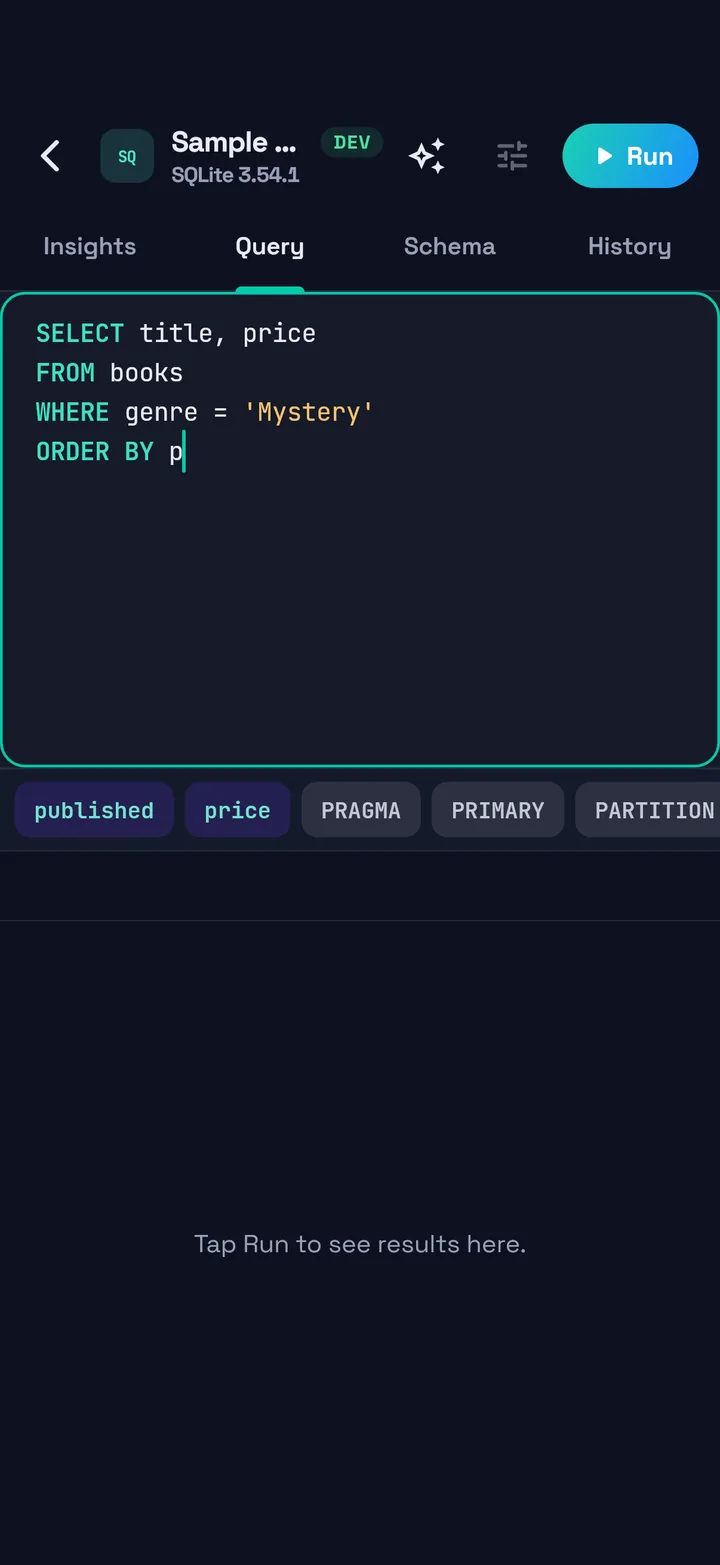
Aprire un file SQLite
Tocca il pulsante file accanto a New (o Open SQLite file… se l'elenco è vuoto) e scegli il file. Va bene qualsiasi estensione (.sqlite, .sqlite3, .db, .db3 o nessuna): Tablux legge i primi 16 byte, con cui inizia ogni database SQLite (SQLite format 3), e rifiuta tutto il resto con un messaggio chiaro, compresi i file cifrati (SQLCipher).
Tablux poi apre una copia nel proprio spazio di archiviazione e dà alla connessione il nome del file. È una scelta voluta: le app per iPhone, iPad e Mac sono in sandbox e lavorare su una copia significa che nulla di ciò che provi può danneggiare l'originale. Le modifiche restano nella copia. Per vedere una versione più recente del file, riaprilo: la nuova copia avrà un nome proprio.
Una cosa da sapere sul write-ahead logging: se un'altra app ha ancora il database aperto in modalità WAL, le modifiche recenti possono trovarsi nel file -wal accanto. Su iPhone e iPad viene trasferito solo il file principale, quindi vedi i dati aggiornati all'ultimo checkpoint. Se ti servono le righe più recenti, chiudi prima l'altra app (o esegui lì PRAGMA wal_checkpoint;).
Puoi anche creare un database vuoto: scegli SQLite nel modulo di connessione, assegna un nome e lascia vuoto il file.
Guarda: SQLite in Tablux
La libreria di esempio
Al primo avvio Tablux crea un piccolo database SQLite, così puoi provare tutto senza un server: authors, books, customers, orders e order_items, più la vista best_sellers. Puoi reimpostarlo quando vuoi dalle Impostazioni o dal menu della connessione. Alcuni esempi di query SQL da provare:
SELECT * FROM best_sellers LIMIT 10;SELECT a.country, COUNT(*) AS books, ROUND(AVG(b.price), 2) AS avg_price
FROM books b
JOIN authors a ON a.id = b.author_id
GROUP BY a.country
ORDER BY books DESC;SELECT c.city, COUNT(o.id) AS orders, ROUND(SUM(o.total), 2) AS revenue
FROM customers c
JOIN orders o ON o.customer_id = c.id
WHERE o.status <> 'cancelled'
GROUP BY c.city
ORDER BY revenue DESC;Scrivere SQL sul telefono
Con SQLite molti provano per la prima volta la barra dei tasti: una riga sopra la tastiera dell'iPhone con SELECT, *, FROM, WHERE, JOIN, GROUP BY, virgolette e parentesi. Mentre scrivi, suggerisce i nomi delle tue tabelle e colonne. Su Mac o in una finestra larga su iPad, schema, editor e risultati stanno affiancati e ⌘+Return esegue la query.
Schema, Insights e sola lettura
La vista dello schema elenca tabelle e viste con tipi di colonna, primary key, destinazioni delle foreign key e conteggi esatti delle righe. Insights aggiunge il numero di indici e segnala le foreign key la cui colonna non è la prima di un indice, le tabelle senza primary key e le tabelle vuote. Sul database di esempio, fa notare che order_items.book_id non ha un indice proprio. Le correzioni suggerite vanno nell'editor e non vengono mai eseguite da sole.
Attiva "Read-only" (sola lettura) e Tablux blocca le scritture nell'app e imposta PRAGMA query_only = ON, così è SQLite stesso a rifiutare qualsiasi istruzione che modificherebbe il file.
Limiti
- Tablux apre una copia, quindi le modifiche non vengono riportate nel file originale e per ora non è possibile esportare la copia.
- Nessuna modifica nella griglia dei risultati: scrivi invece istruzioni
UPDATE. I risultati si fermano a 5.000 righe. - I database restano sul dispositivo che li ha aperti. Non c'è sincronizzazione iCloud.
- I database cifrati (SQLCipher) non sono supportati.
- Le dimensioni in Insights compaiono solo se la build di SQLite include la tabella
dbstat.
Domande
Tablux può aprire un file .sqlite o .db da Finder o File?
Sì. Scegli Open SQLite file… e seleziona il file. Tablux verifica che sia un database SQLite e ne apre una copia, quindi il file originale non viene mai modificato.
Perché Tablux apre una copia?
Le app sono in sandbox e una copia significa che nulla di ciò che esegui può danneggiare l'originale. Le modifiche restano nella copia; riapri il file per vederne una versione più recente.
Funziona con qualsiasi estensione?
Sì. Tablux riconosce SQLite dai primi 16 byte del file, non dal nome, quindi .sqlite, .sqlite3, .db o nessuna estensione funzionano tutti.
Cos'è il database di esempio?
Una piccola libreria (autori, libri, clienti, ordini, righe d'ordine e una vista dei più venduti) creata sul tuo dispositivo. Puoi reimpostarla dalle Impostazioni.
Posso provare un database su server senza configurarne uno?
Sì. Collegati alla demo PostgreSQL ospitata in sola lettura; le credenziali sono nella pagina della demo.