 Tablux
Cliente de banco de dados
Visualizador e editor de SQLite para Mac, iPhone e iPad
O Tablux abre bancos SQLite no Mac, iPhone e iPad. Escolha Open SQLite file… (Abrir arquivo SQLite), selecione um arquivo .sqlite, .db ou qualquer outro arquivo SQLite no Finder ou no app Arquivos, e o Tablux confere se ele é mesmo SQLite, copia o arquivo para o app e abre a cópia (Open SQLite file faz parte do Tablux Pro): tabelas e views, editor SQL, grade de resultados e Insights. O arquivo original nunca é alterado.
Como abrir um arquivo SQLite
Toque no botão de arquivo ao lado de New (ou em Open SQLite file… com a lista vazia) e escolha o arquivo. Qualquer extensão serve (.sqlite, .sqlite3, .db, .db3 ou nenhuma): o Tablux lê os primeiros 16 bytes, com que todo banco SQLite começa (SQLite format 3), e recusa qualquer outro arquivo com uma mensagem clara, inclusive arquivos criptografados (SQLCipher).
Em seguida, o Tablux abre uma cópia no próprio armazenamento e dá à conexão o nome do arquivo. Isso é proposital: os apps de iPhone, iPad e Mac rodam em sandbox, e trabalhar numa cópia garante que nada do que você testar danifique o original. As alterações que você fizer ficam na cópia. Para ver uma versão mais recente do arquivo, abra-o de novo; a nova cópia recebe um nome próprio.
Um detalhe sobre write-ahead logging: se outro app ainda estiver com o banco aberto em modo WAL, alterações recentes podem estar no arquivo -wal ao lado dele. No iPhone e no iPad, só o arquivo principal é importado, então você vê os dados do último checkpoint. Se precisar das linhas mais recentes, feche o outro app antes (ou execute PRAGMA wal_checkpoint; nele).
Você também pode criar um banco vazio: escolha SQLite no formulário de conexão, dê um nome e deixe o arquivo em branco.
Assista: SQLite no Tablux
A livraria de exemplo
Na primeira abertura, o Tablux cria um pequeno banco SQLite para você testar tudo sem servidor: authors, books, customers, orders e order_items, além da view best_sellers. Você pode redefini-lo quando quiser nos Ajustes ou no menu da conexão. Experimente:
SELECT * FROM best_sellers LIMIT 10;SELECT a.country, COUNT(*) AS books, ROUND(AVG(b.price), 2) AS avg_price
FROM books b
JOIN authors a ON a.id = b.author_id
GROUP BY a.country
ORDER BY books DESC;SELECT c.city, COUNT(o.id) AS orders, ROUND(SUM(o.total), 2) AS revenue
FROM customers c
JOIN orders o ON o.customer_id = c.id
WHERE o.status <> 'cancelled'
GROUP BY c.city
ORDER BY revenue DESC;Escrevendo SQL no celular
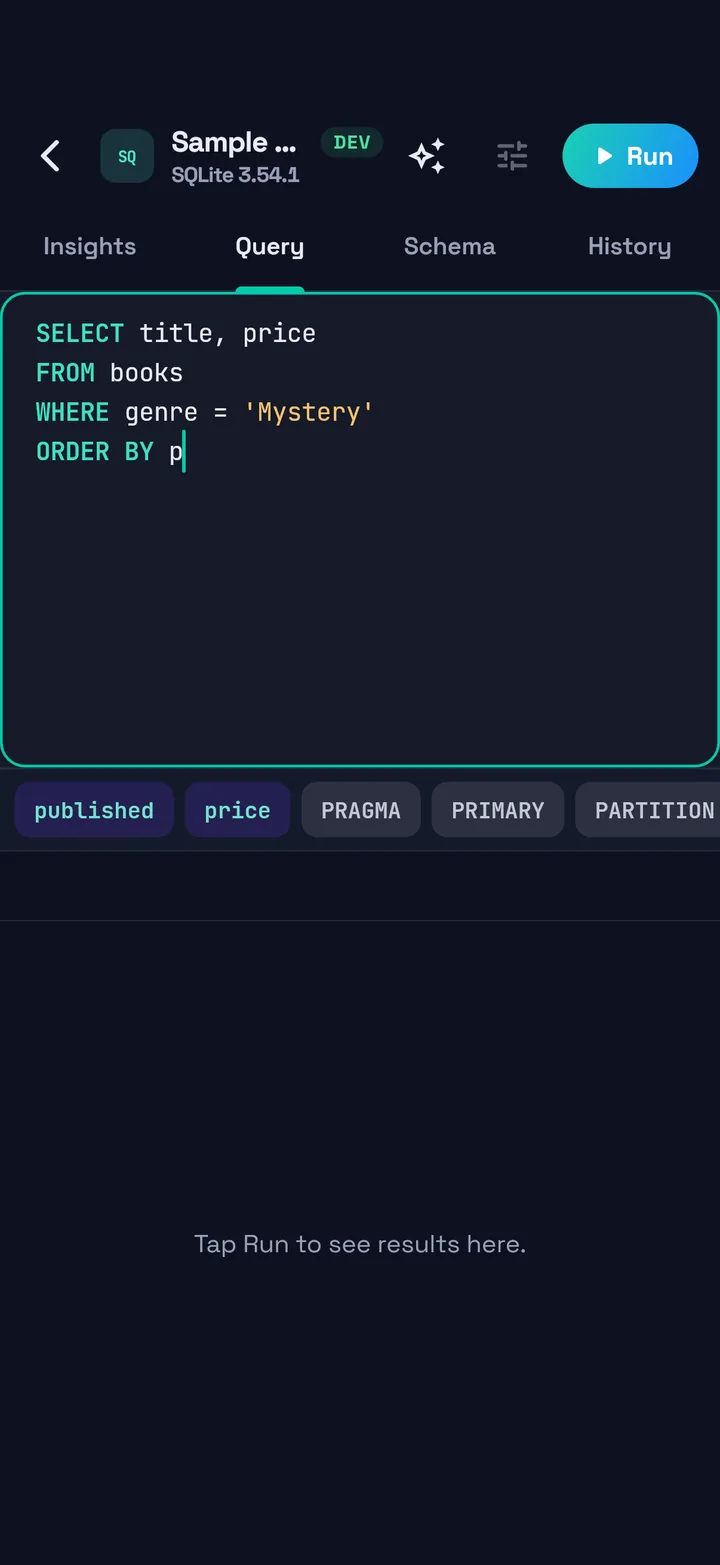
É no SQLite que a maioria das pessoas experimenta pela primeira vez a barra de teclas: uma linha acima do teclado do iPhone com SELECT, *, FROM, WHERE, JOIN, GROUP BY, aspas e parênteses. Comece a digitar e ela sugere os nomes das suas tabelas e colunas. No Mac ou numa janela larga do iPad, schema, editor e resultados ficam lado a lado, e ⌘+Return executa a query.
Schema, Insights e somente leitura
A visão de schema lista tabelas e views com tipos de coluna, primary keys, destinos de foreign keys e contagem exata de linhas. O Insights mostra a contagem de índices e aponta foreign keys cuja coluna não é a primeira de um índice, tabelas sem primary key e tabelas vazias. No exemplo, ele indica que order_items.book_id não tem índice próprio. As correções sugeridas vão para o editor e nunca são executadas sozinhas.
Ative Read-only (somente leitura) e o Tablux bloqueia gravações no app e define PRAGMA query_only = ON, para que o próprio SQLite rejeite qualquer comando que alteraria o arquivo.
Limitações
- O Tablux abre uma cópia, então as edições não voltam para o arquivo original, e ainda não é possível exportar a cópia.
- Não dá para editar na grade de resultados; escreva comandos
UPDATE. Os resultados param em 5.000 linhas. - Os bancos ficam no dispositivo que os abriu. Não há sincronização pelo iCloud.
- Bancos criptografados (SQLCipher) não são suportados.
- Os tamanhos no Insights só aparecem quando o build do SQLite inclui a tabela
dbstat.
Perguntas
O Tablux abre arquivos .sqlite ou .db do Finder ou do app Arquivos?
Sim. Escolha Open SQLite file… e selecione o arquivo. O Tablux confere se é um banco SQLite e abre uma cópia, então o arquivo original nunca é alterado.
Por que o Tablux abre uma cópia?
Os apps rodam em sandbox, e uma cópia garante que nada do que você executar danifique o original. As alterações ficam na cópia; abra o arquivo de novo para ver uma versão mais recente.
Funciona com qualquer extensão de arquivo?
Sim. O Tablux reconhece o SQLite pelos primeiros 16 bytes do arquivo, não pelo nome, então .sqlite, .sqlite3, .db ou nenhuma extensão funcionam.
O que é o banco de exemplo?
Uma pequena livraria (autores, livros, clientes, pedidos, itens de pedido e uma view de mais vendidos) criada no seu dispositivo. Você pode redefini-la nos Ajustes.
Posso testar um banco em servidor sem configurar um?
Sim. Conecte-se à demo hospedada de PostgreSQL somente leitura; o login está na página da demo.